دليل ربط شركتك مع مصلحة الضرائب عبر eDariba
هذا الدليل يجمع بين الخطوات النظرية (إضافة بيانات الشركة واستخراج المفاتيح) والخطوات المصورة لعملية الربط مع منظومة الضرائب المصرية.
الهدف وما الذي ستنجزه
- ربط حساب شركتك في مصلحة الضرائب مع برنامج eDariba بطريقة آمنة.
- استخراج مفاتيح التكامل (Client ID / Client Secret) من منظومة الضرائب.
- إدخال المفاتيح والبيانات الأساسية داخل eDariba، ومتابعة حالة الربط.
المتطلبات المسبقة
- حساب فعال في منظومة مصلحة الضرائب (ETA).
- بيانات شركتك الأساسية (الاسم القانوني، الرقم الضريبي، كود النشاط، العنوان).
- إمكانية الوصول إلى "View My Profile" في بورتال الضرائب.
المرحلة الأولى: استخراج المفاتيح من منظومة الضرائب
- سجّل الدخول إلى بوابة ومنظومة الضرائب.
- افتح "View My Profile" ثم "View Taxpayer Profile".
- مرّر للأسفل واختر "ERP" ثم اضغط "Register ERP" جديد.
- أدخل:
- اسم الـ ERP (مثال: eDariba).
- قيم "Callback URL" و"API Key" (إن كانت مطلوبة لديك).
- اضغط "Register".
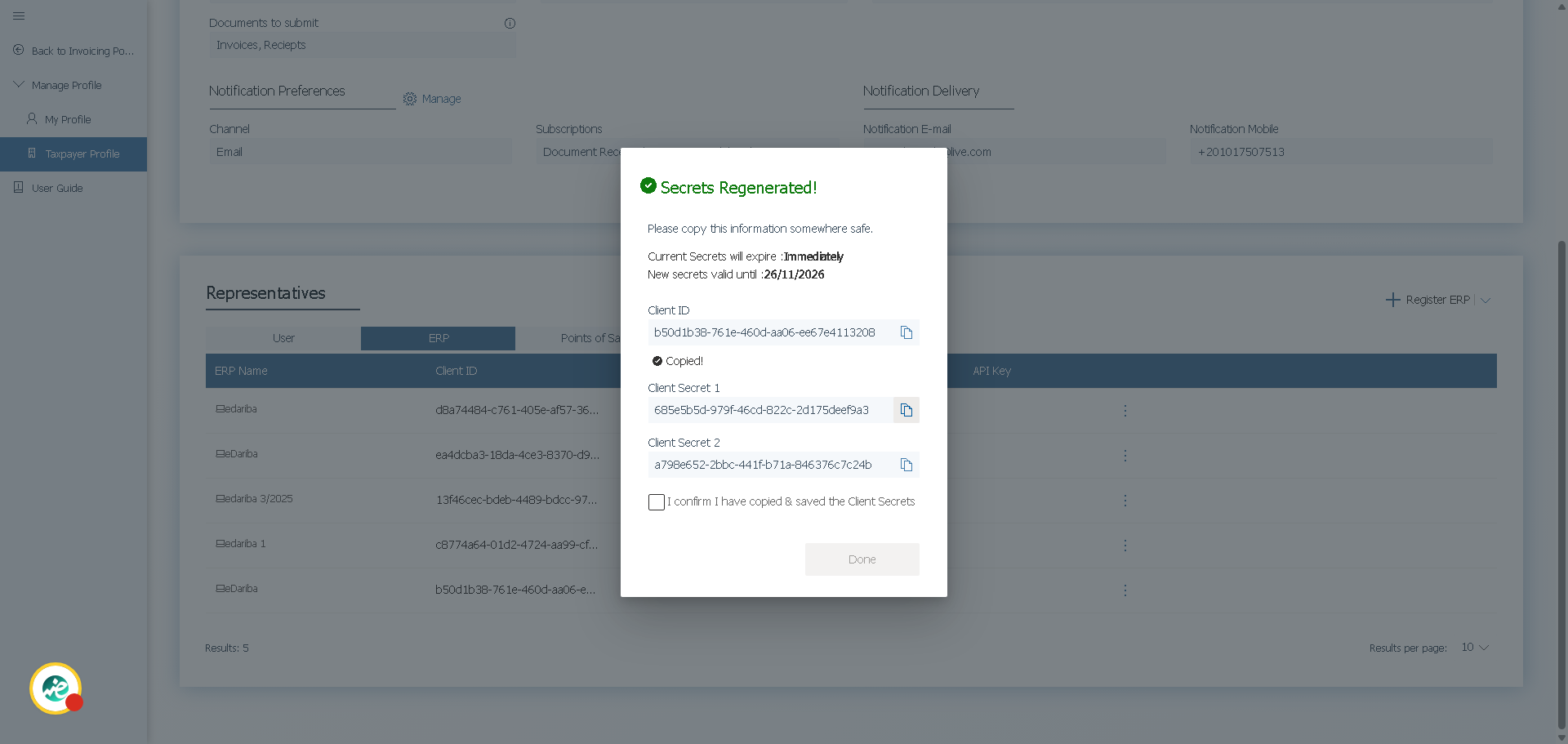
- ستظهر ثلاث قيم يجب حفظها:
- Client ID (الرقم التعريفي).
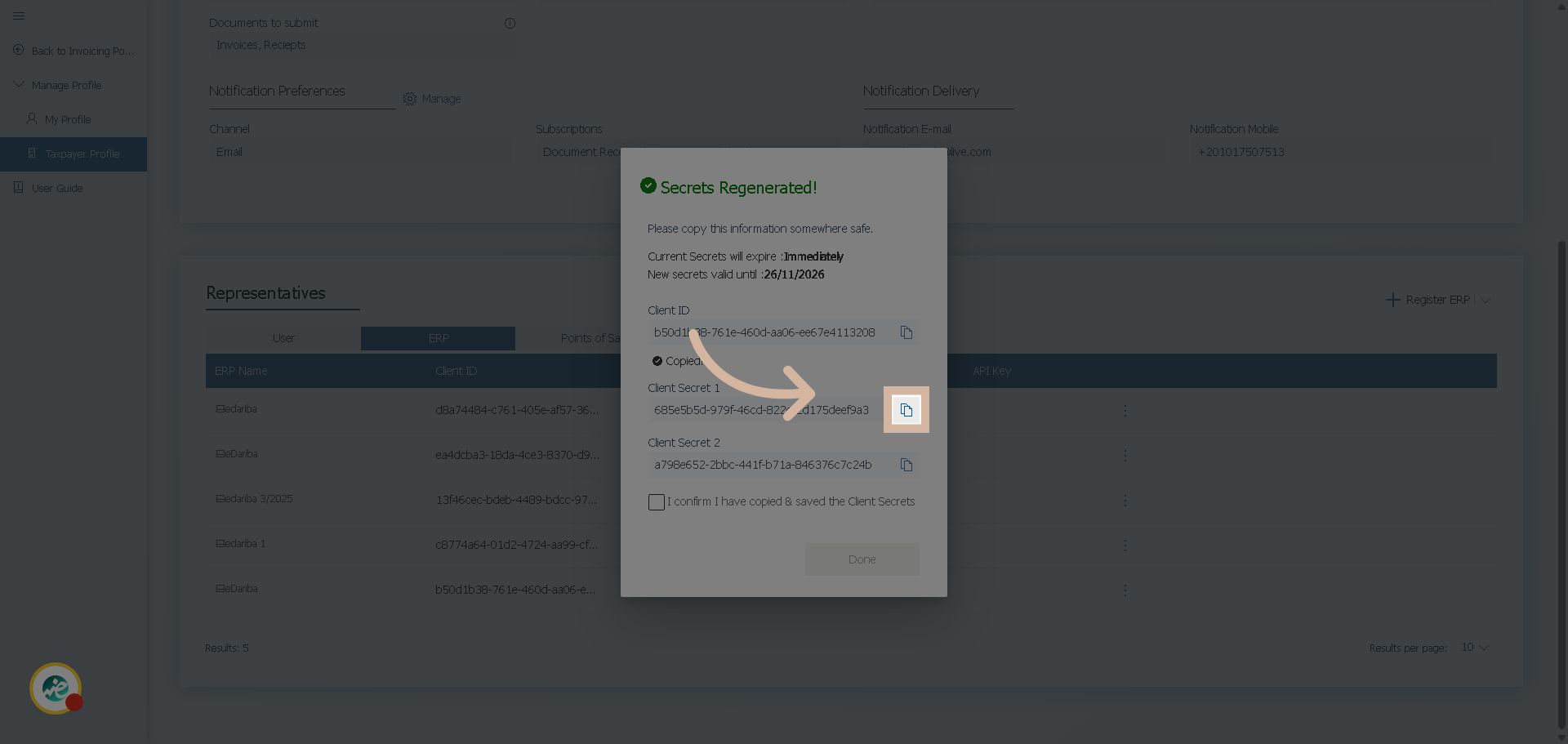
- Client Secret 1.
- Client Secret 2.
- احفظ هذه القيم في مكان آمن لاستخدامها في eDariba.
للربط مع بورتال الضرائب
| الحقل | متى تحتاجه؟ | الفائدة |
|---|---|---|
| Client ID | للربط المباشر مع منظومة الضرائب | إرسال تلقائي للفواتير |
| Client Secret | مع Client ID | مصادقة آمنة |
المرحلة الثانية: ربط الشركة وإكمال الإعداد في eDariba
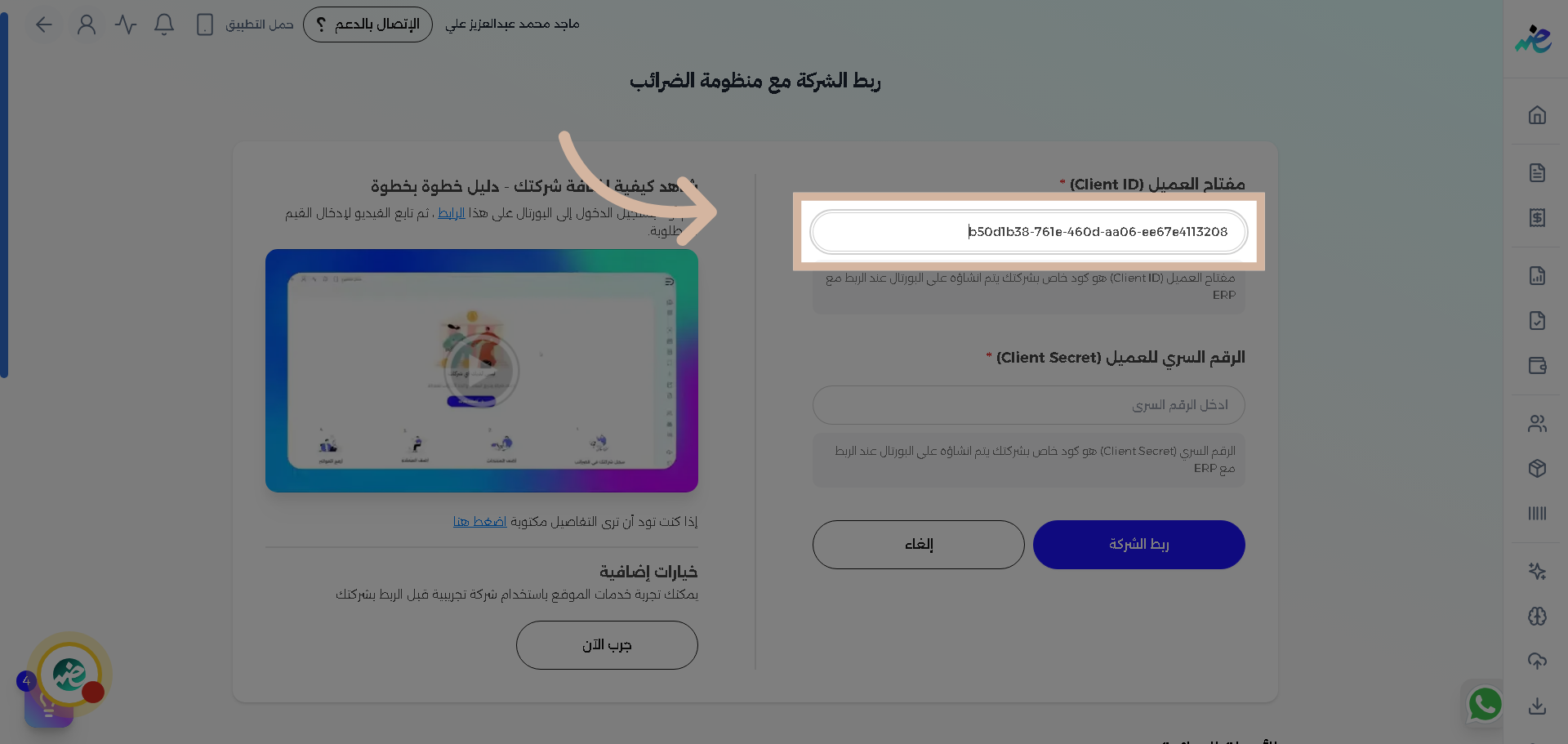
- أدخل Client ID في حقل الرقم التعريفي.
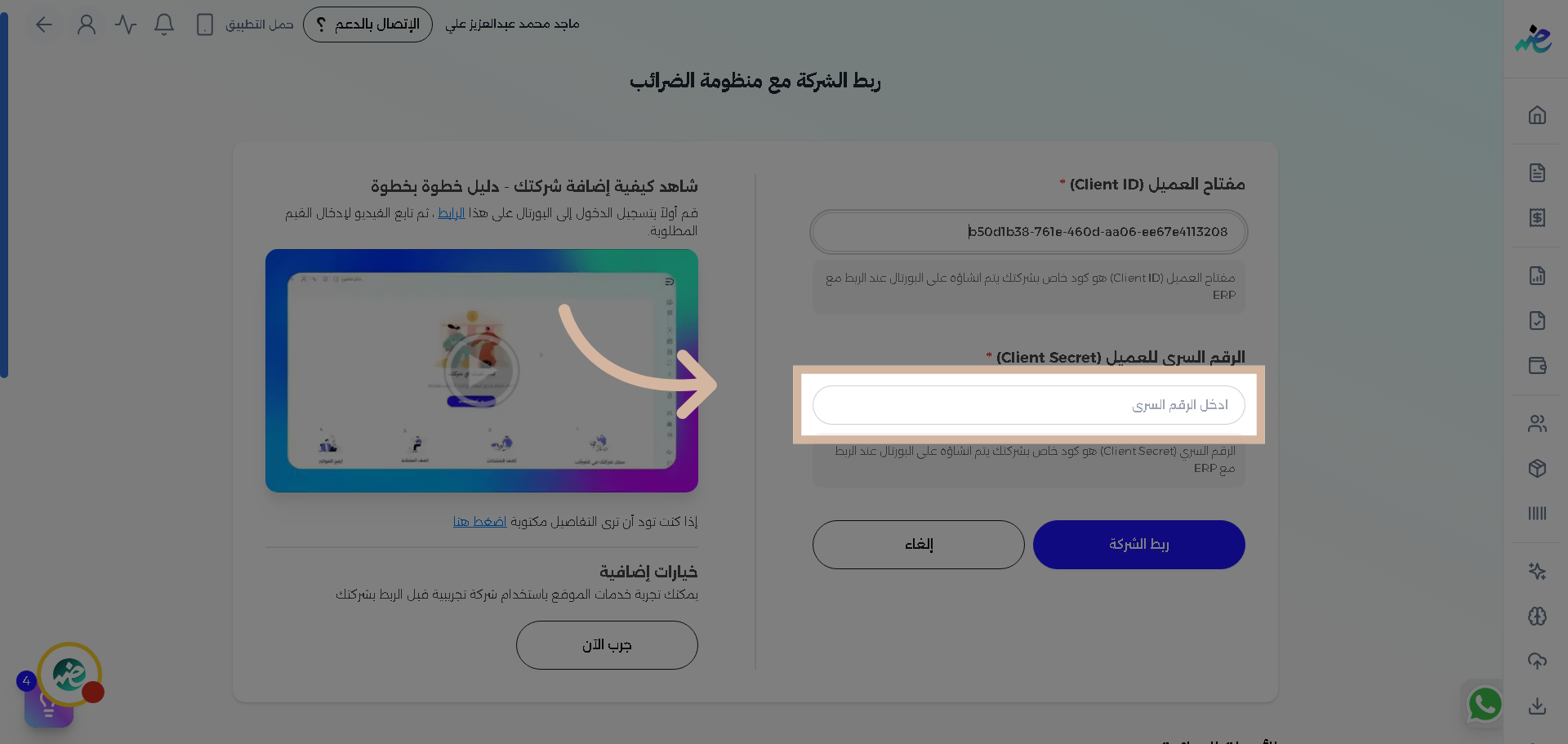
- أدخل Client Secret 1 في حقل الرقم السري للعميل.
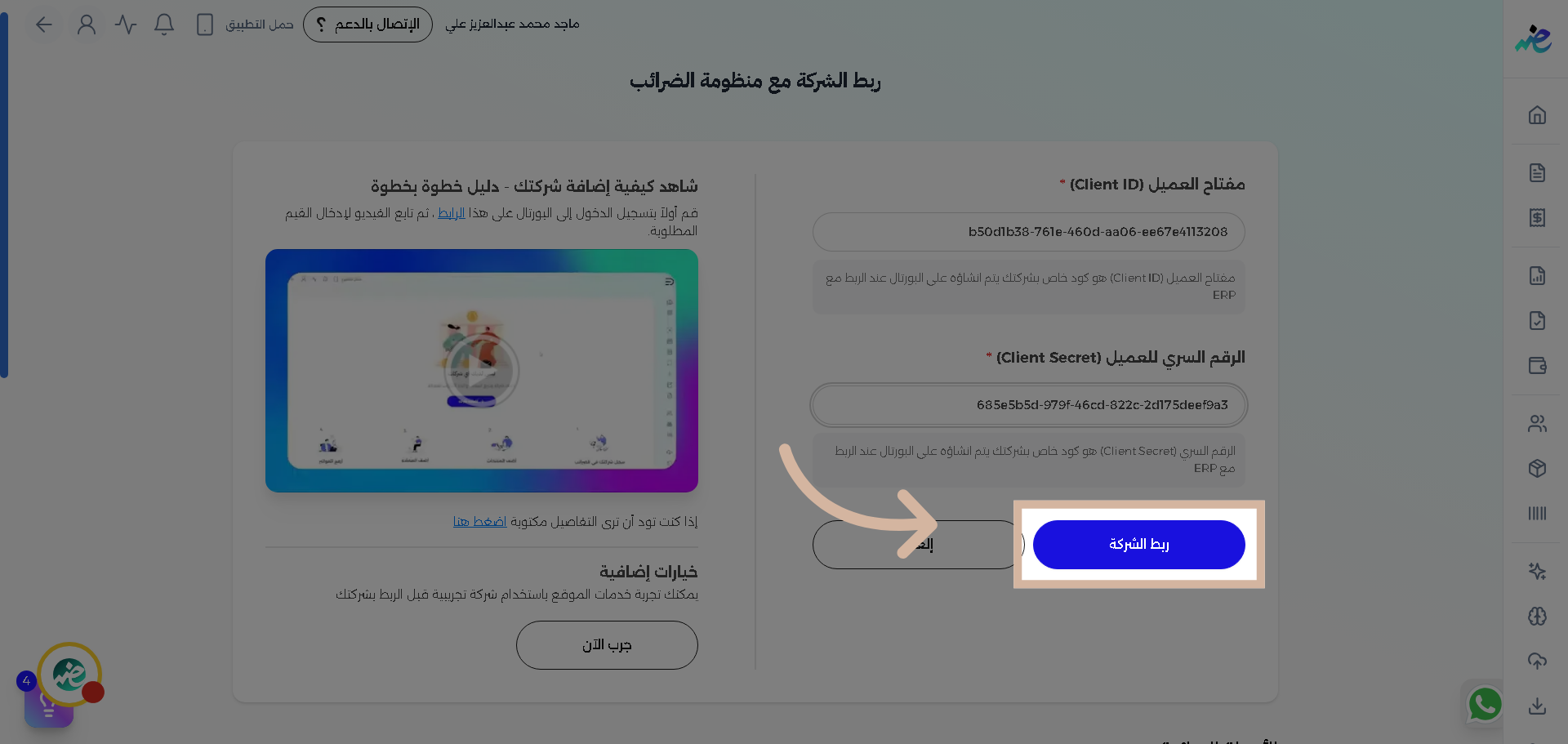
- اضغط ربط الشركة.
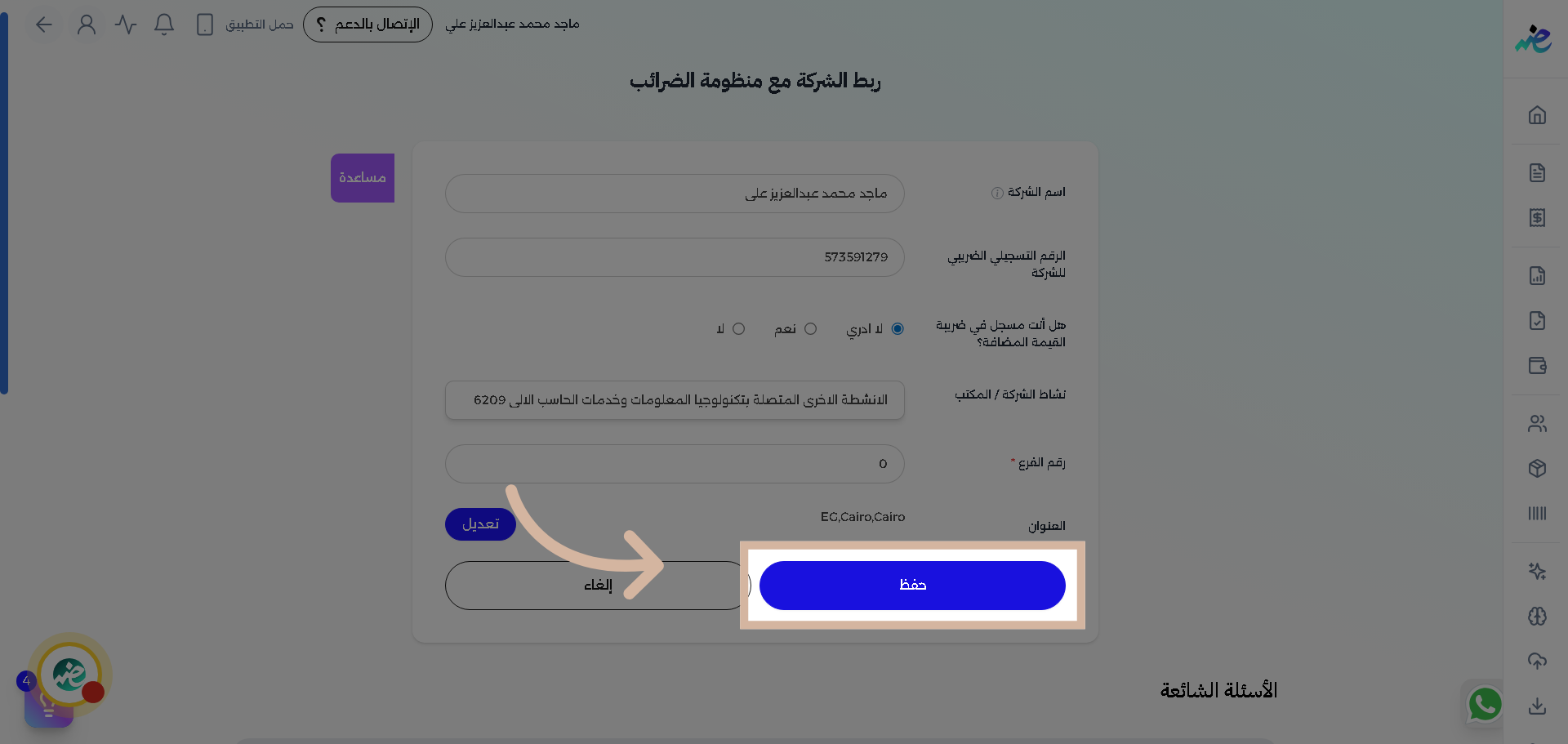
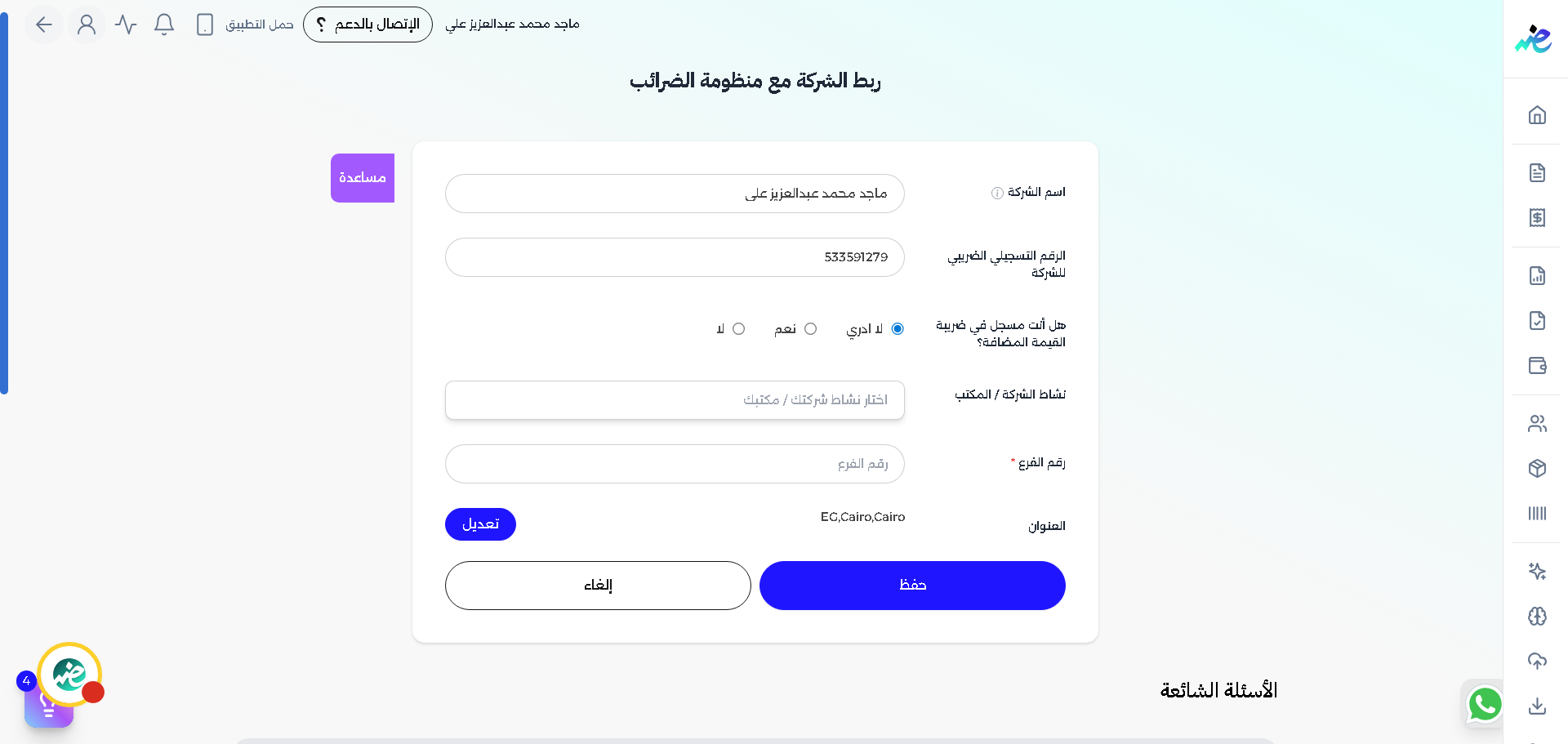
- أكمل البيانات الأساسية إذا لم تُجلب تلقائياً:
- الاسم القانوني للشركة.
- الرقم الضريبي.
- حالة التسجيل في VAT (نعم/لا/لا أدري).
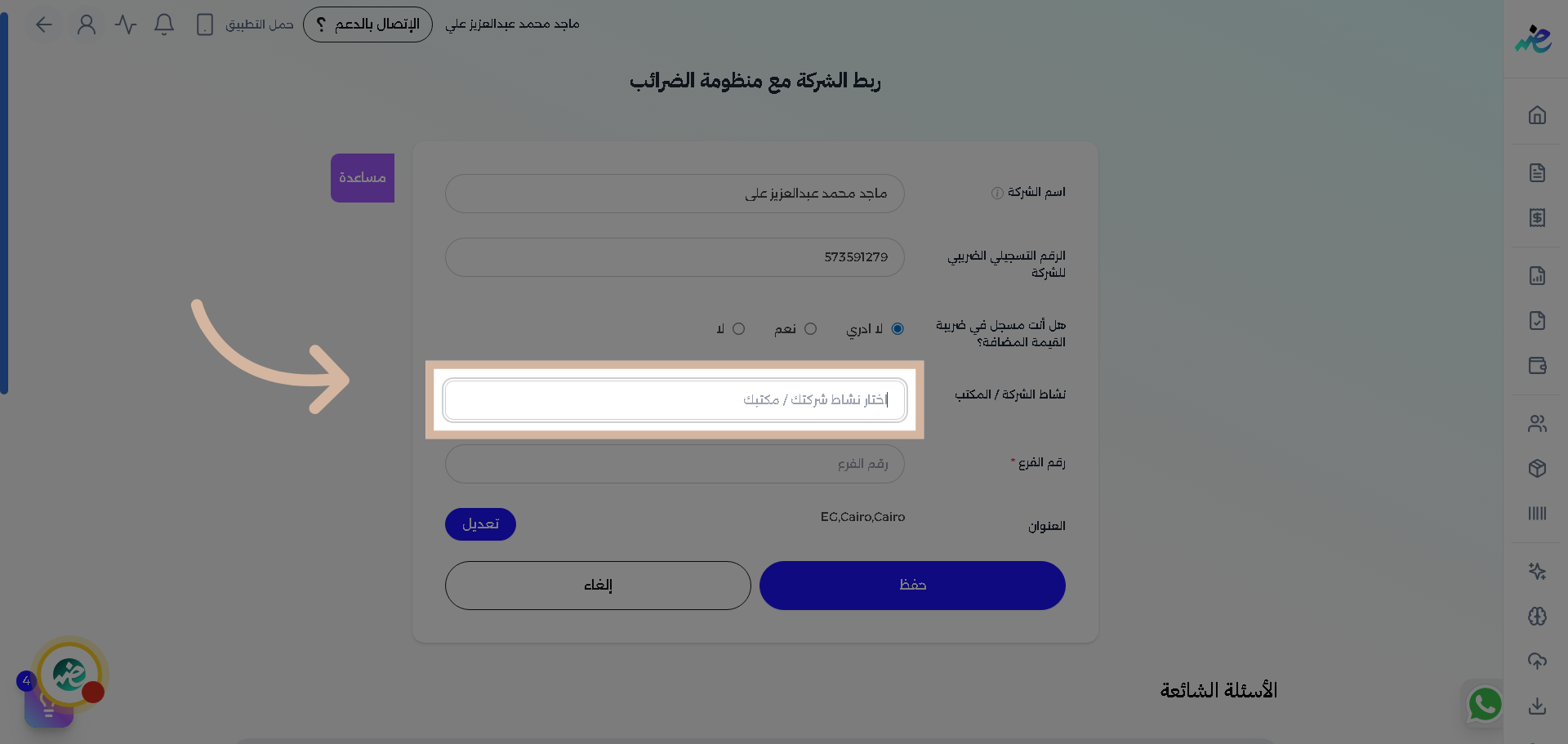
- النشاط وكود النشاط (مثل 415 أو 4711 كمثال).
- العنوان الكامل.
- حدد نوع الكيان (أفراد/شركات) ثم حفظ.
- بعد الحفظ والربط يمكنك إضافة العملاء والمنتجات، وإرسال أو استرجاع الفواتير من منظومة الضرائب.
الحقول الأساسية (إلزامية ⭐)
| الحقل | الشرح | مثال |
|---|---|---|
| الاسم القانوني ⭐ | اسم الشركة كما في السجل التجاري | شركة النور للتجارة |
| الرقم الضريبي ⭐ | رقم التسجيل الضريبي (9 أرقام) | 123-456-789 |
| حالة التسجيل في VAT ⭐ | حالة تسجيل ضريبة القيمة المضافة | نعم / لا / لا أدري |
| كود النشاط ⭐ | كود النشاط حسب مصلحة الضرائب | مثال: 4711 تجارة عامة، مطاعم، صيدليات |
| العنوان الكامل ⭐ | عنوان المقر الرئيسي | 15 ش الجمهورية، القاهرة |
تحذيرات مهمة
- الرقم الضريبي يجب أن يكون صحيحًا 100% ولا يمكن تغييره بعد الحفظ.
- تأكد من حالة VAT لتجنب مشاكل لاحقة.
- اترك Client ID/Secret فارغين إذا لم تكن متأكدًا بعد.
الخطوات المصورة (Walkthrough)
الصور التالية توضح مسارًا كاملاً لاستخراج المفاتيح وربط الشركة. اتبعها بالترتيب إذا أردت التحقق بصريًا من كل خطوة:
1. الوصول إلى تكويد المنتجات
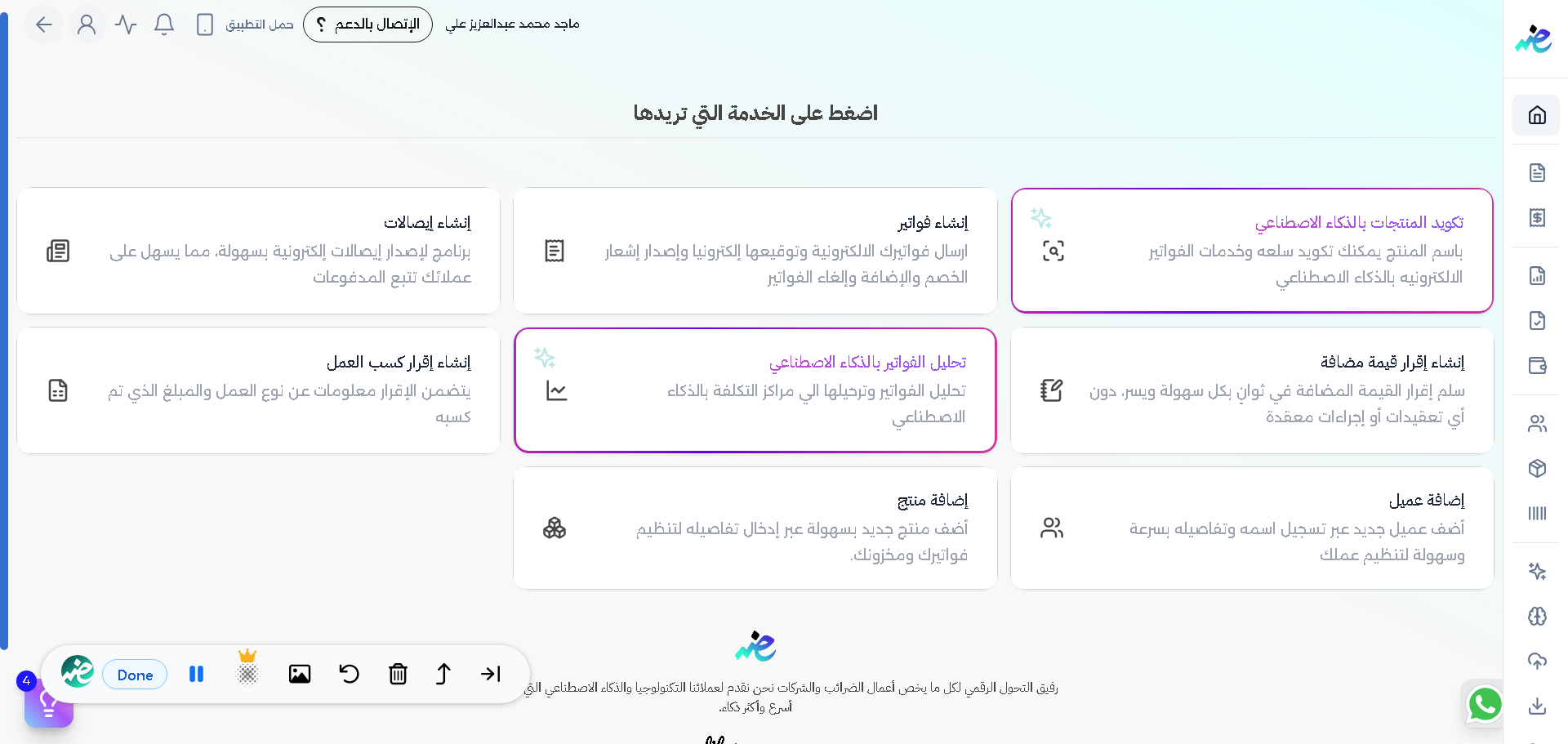
2. فتح القسم المطلوب
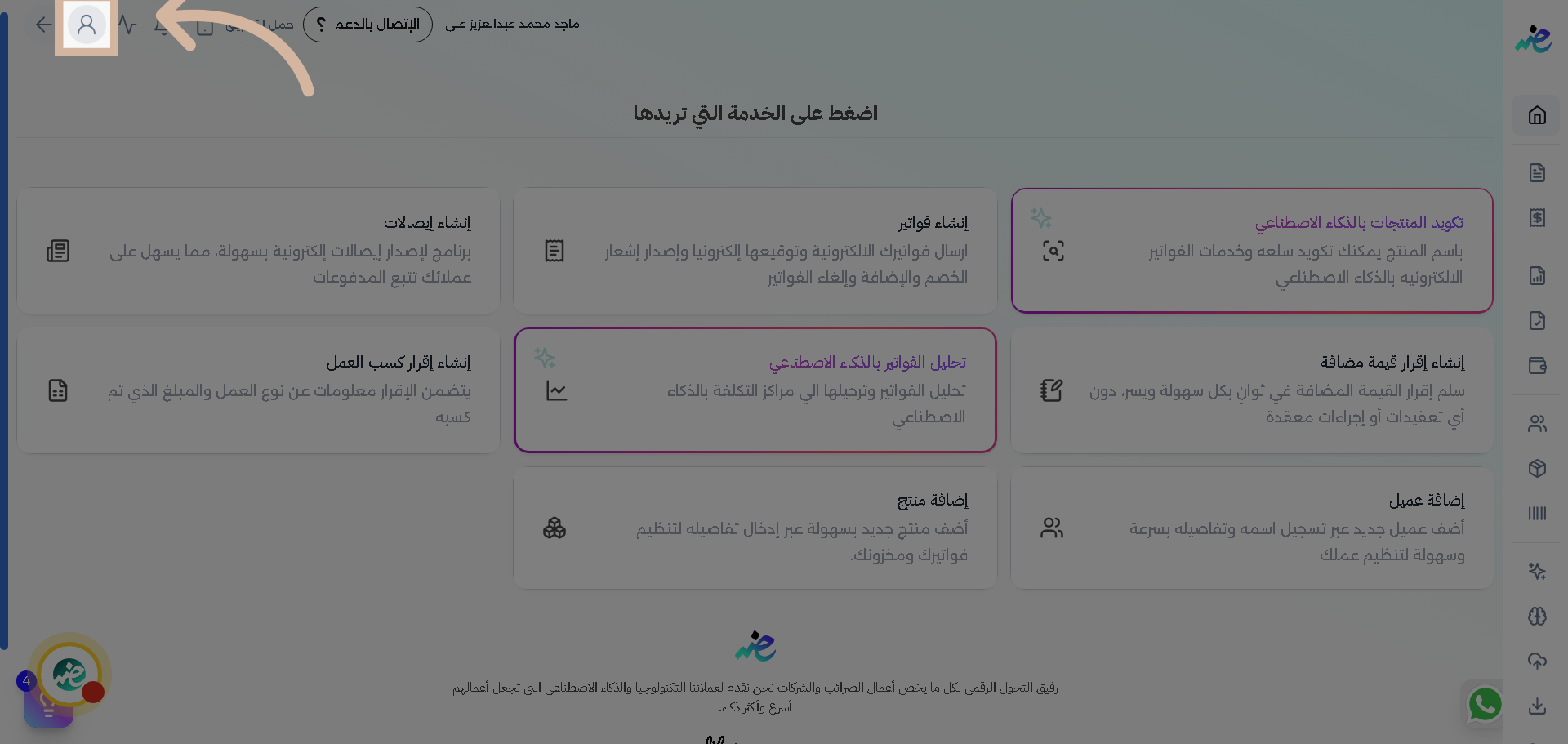
3. الدخول إلى ملفك الضريبي
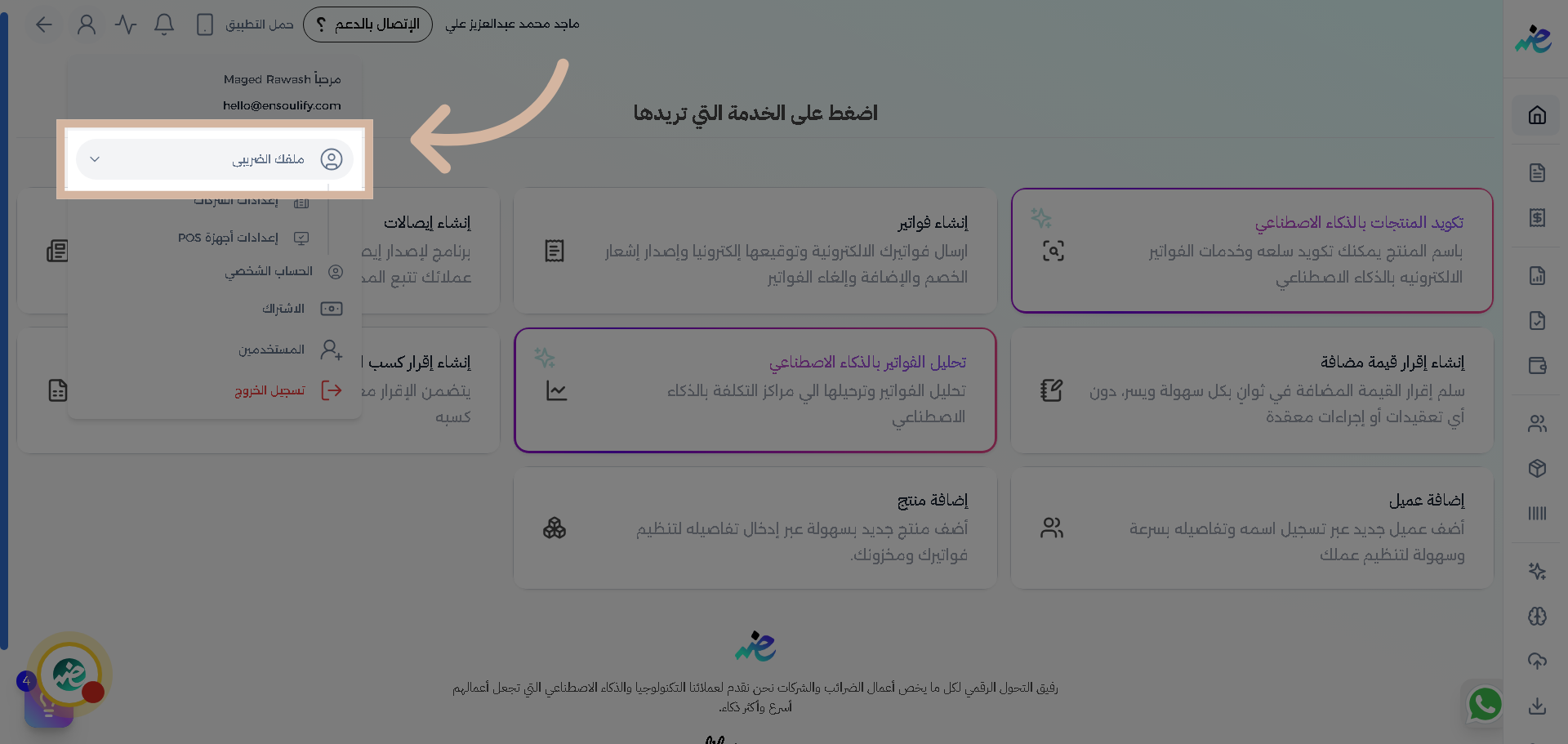
4. بدء إضافة شركة جديدة
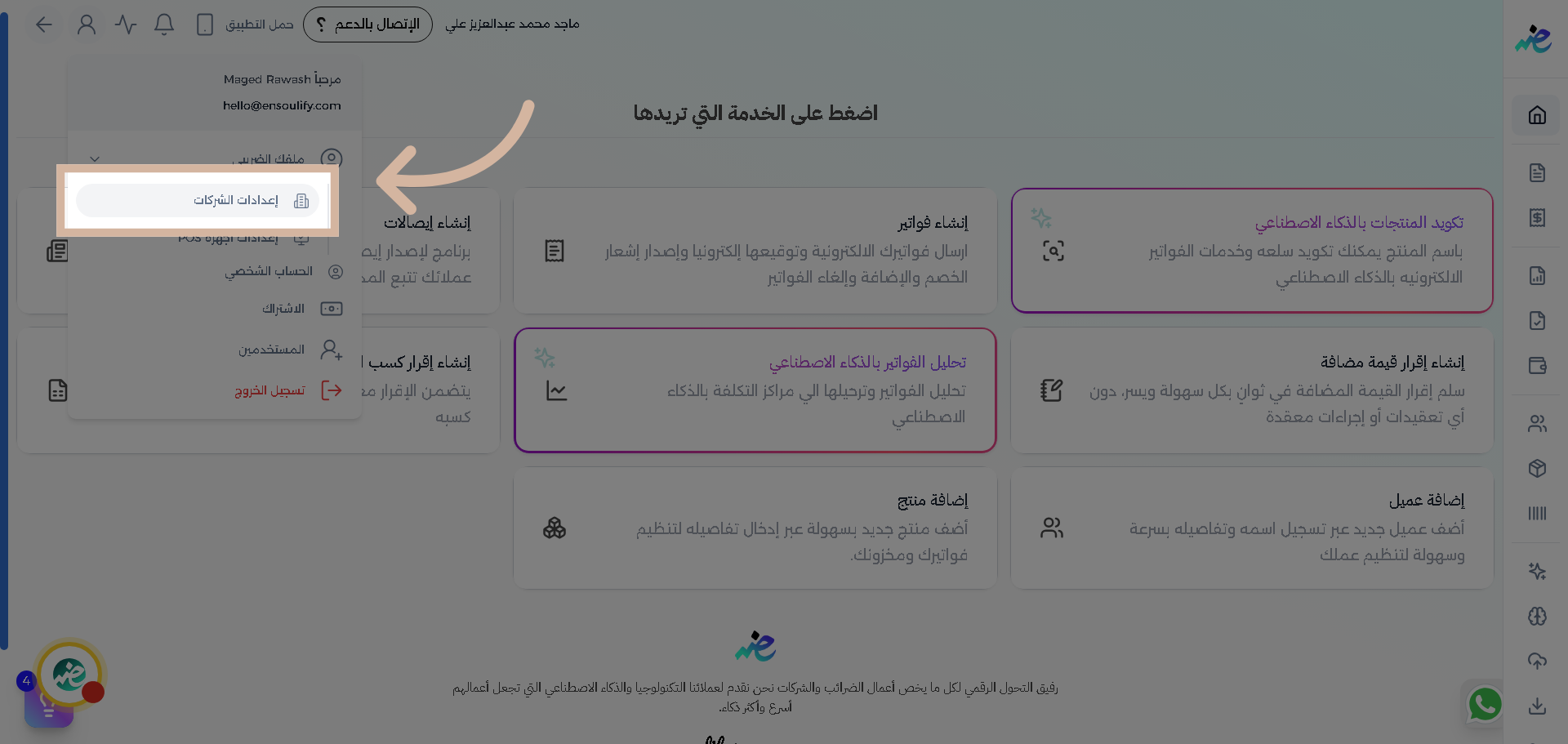
5. فتح مفتاح العميل
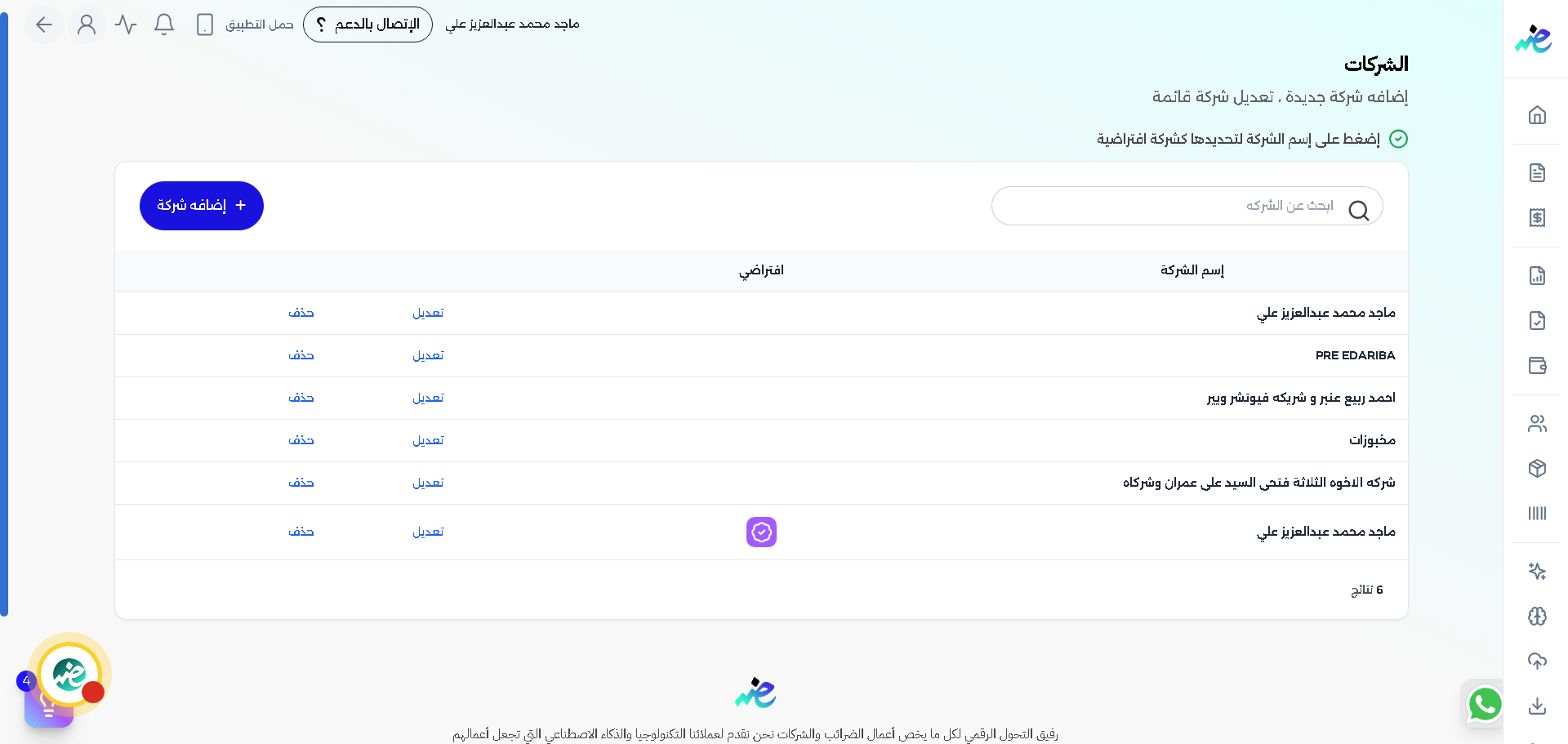
6. الانتقال إلى صفحة الربط
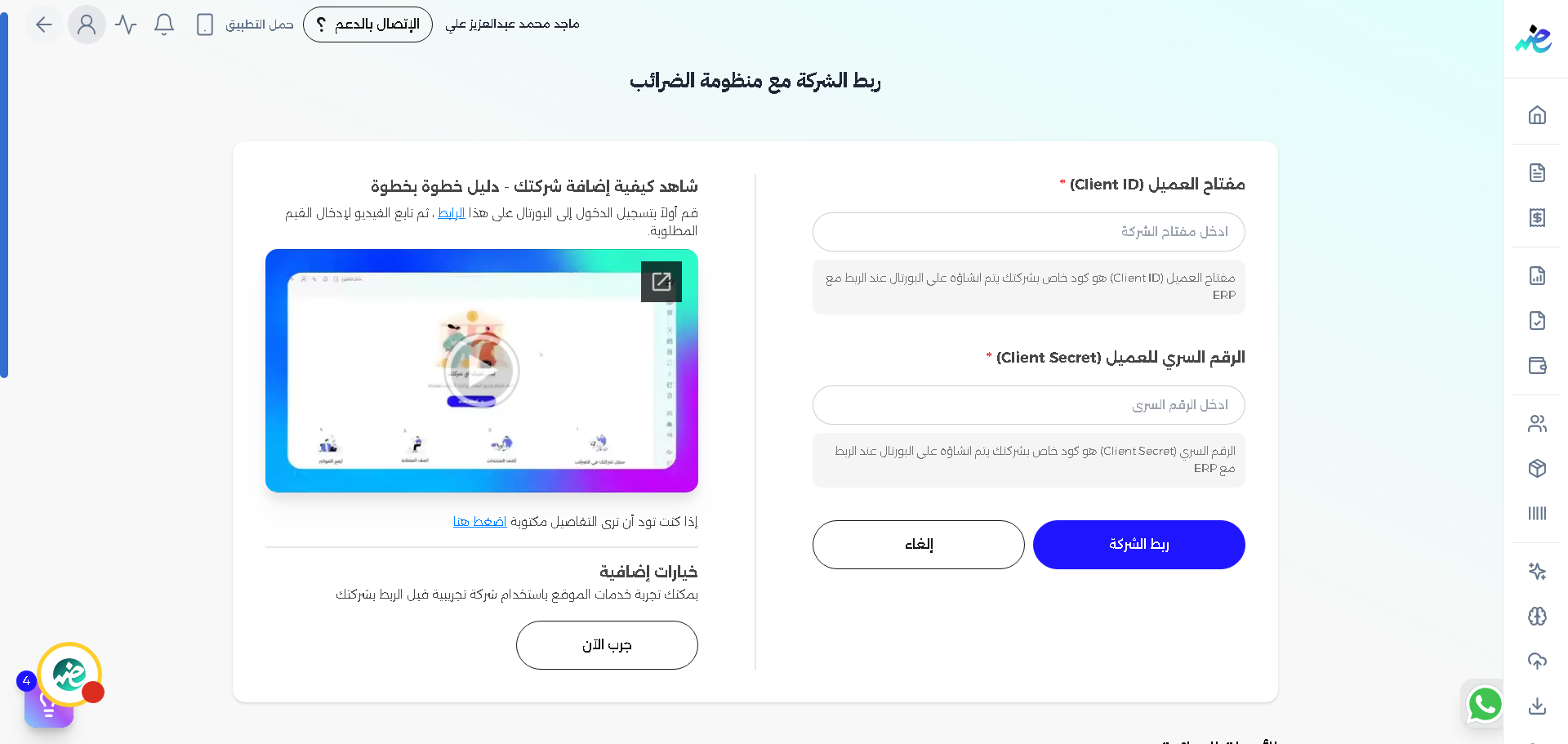
7. التبديل إلى بوابة الفواتير
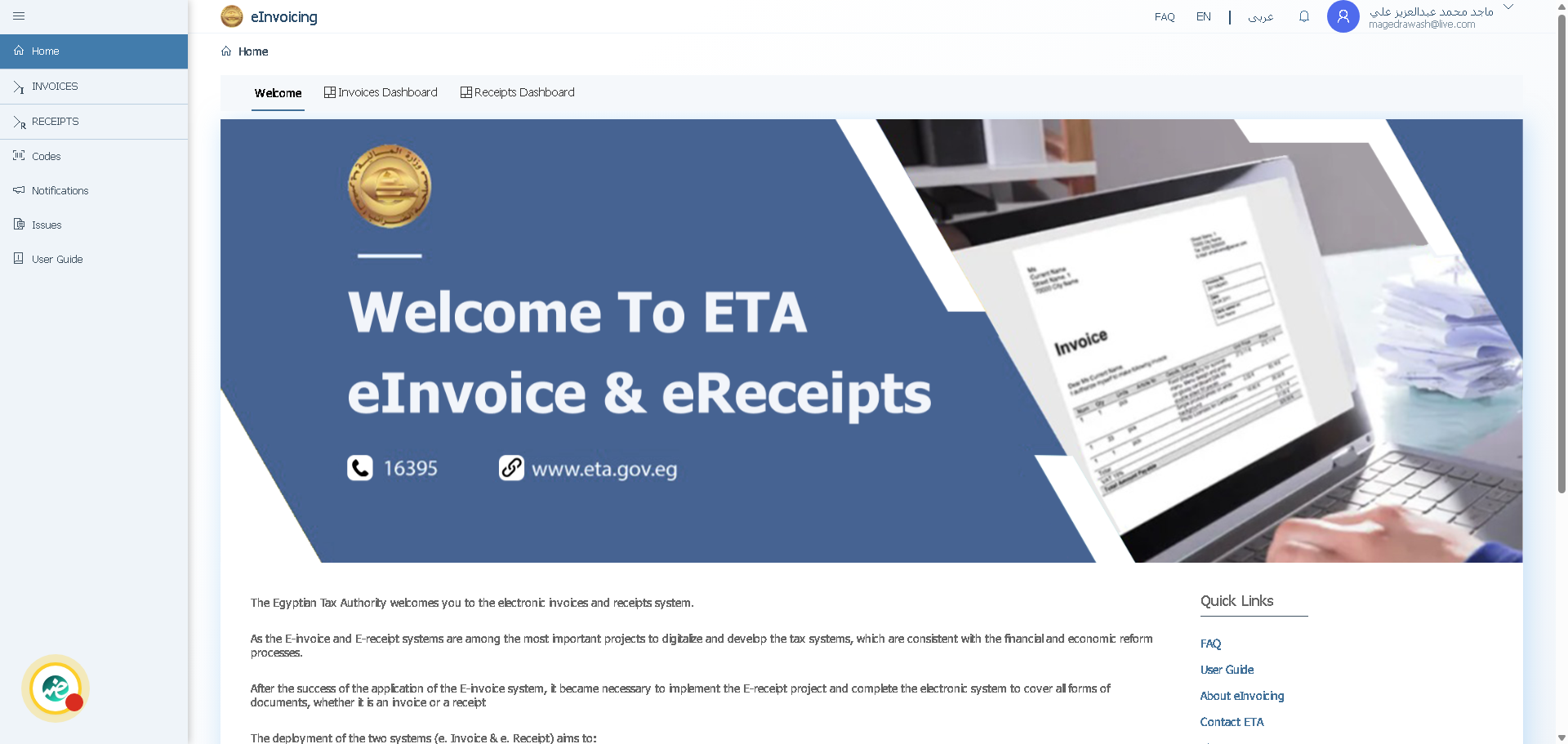
8. التبديل إلى موقع مصلحة الضرائب
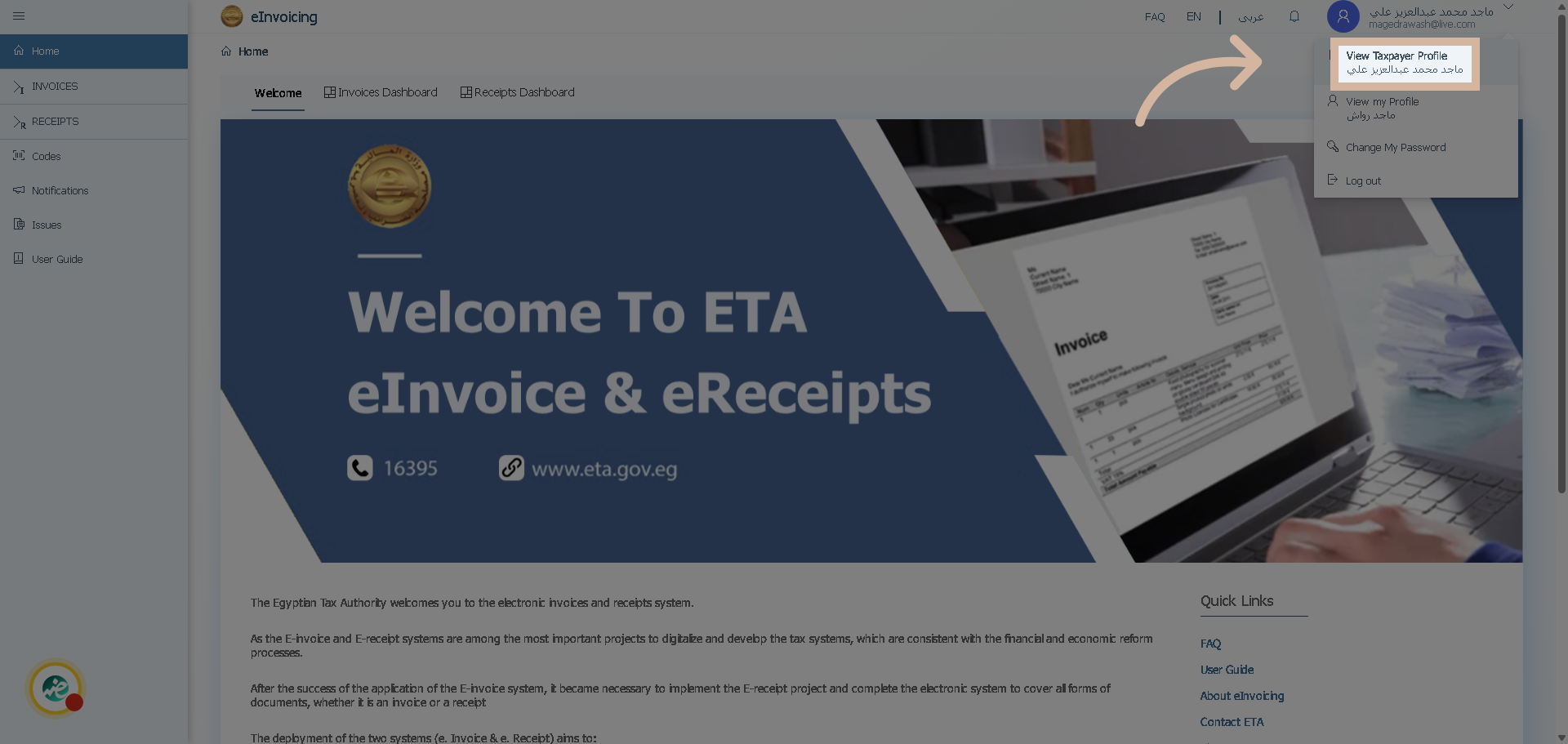
9. التبديل إلى موقع مصلحة الضرائب
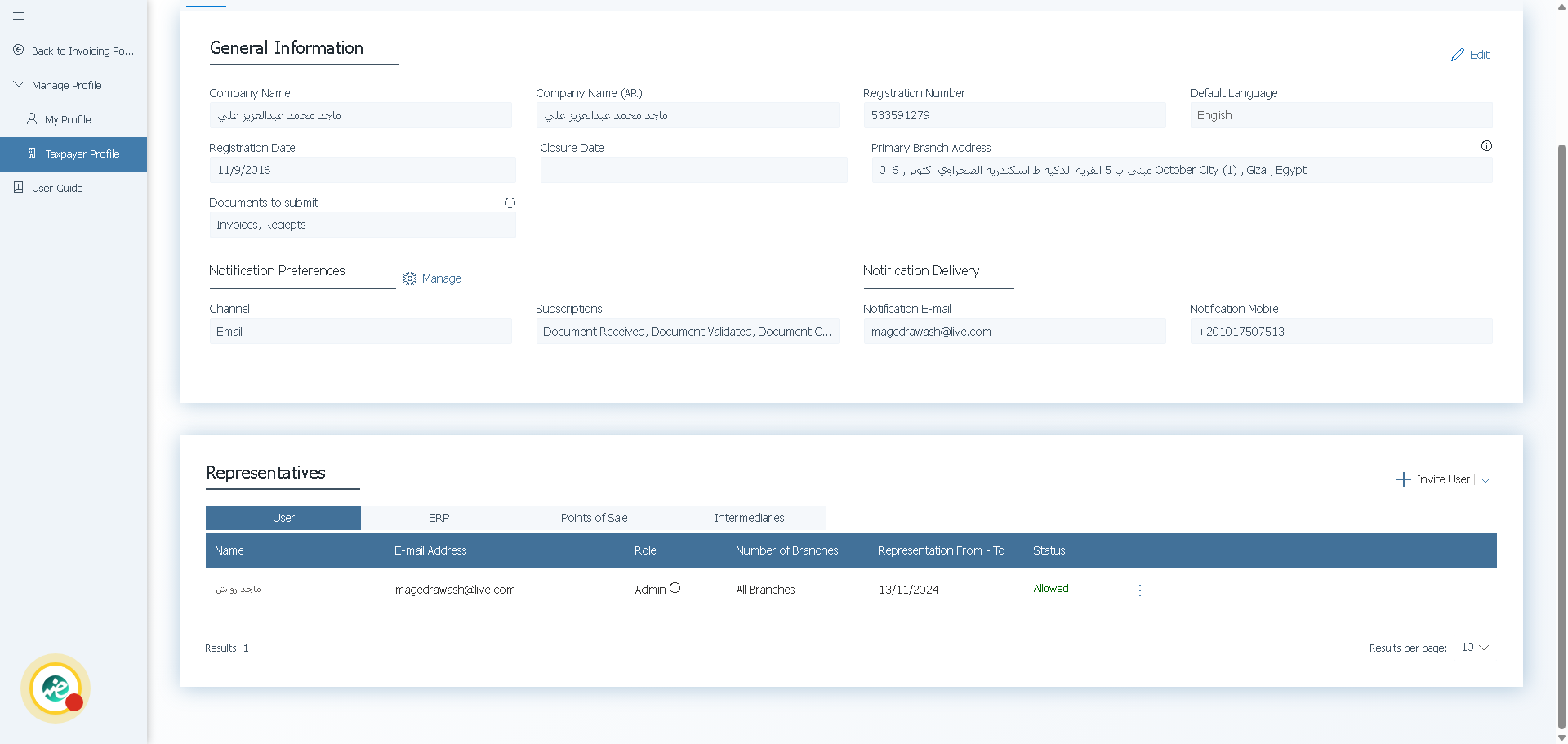
10. إدخال اسم تعريفي للنظام
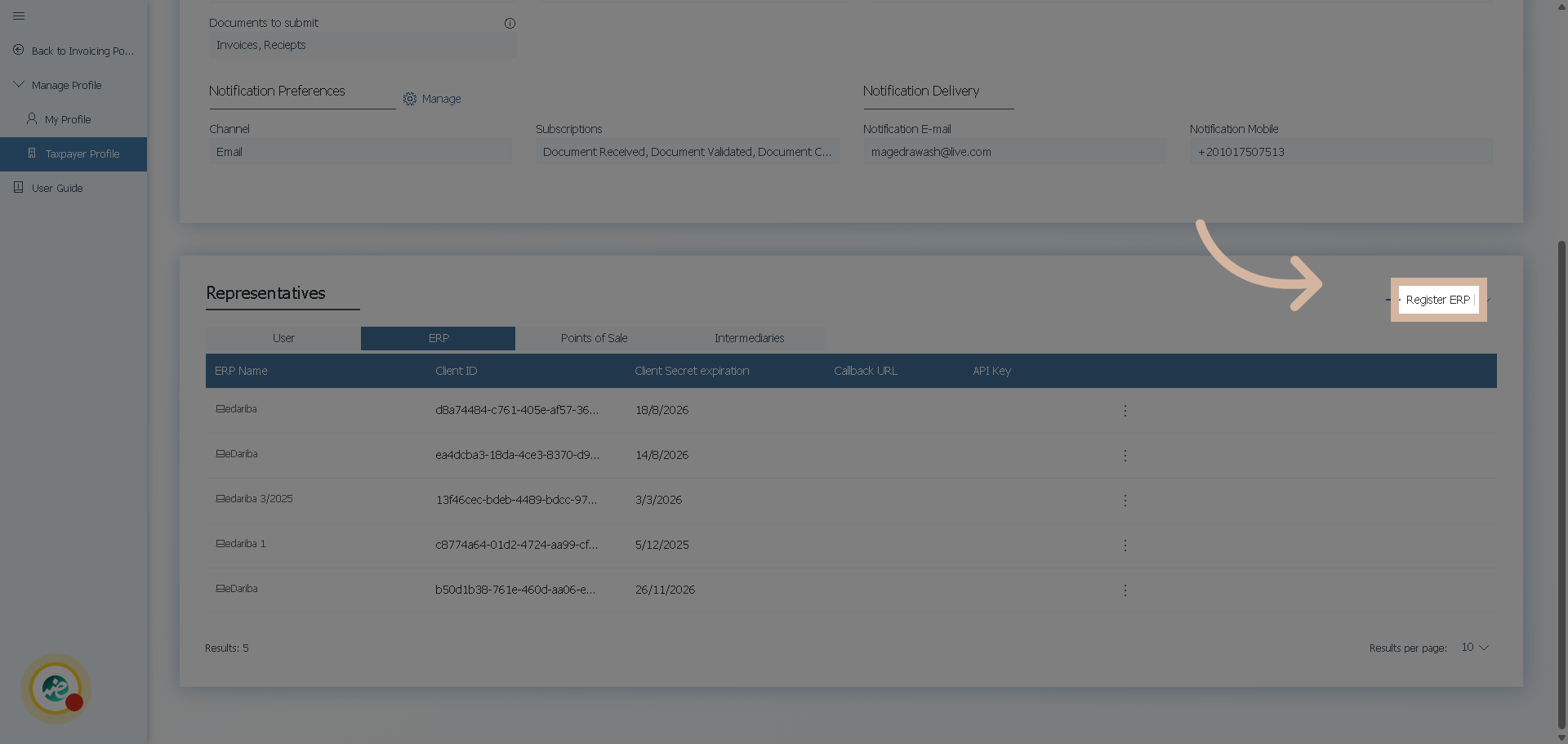
11. عرض تفاصيل التسجيل
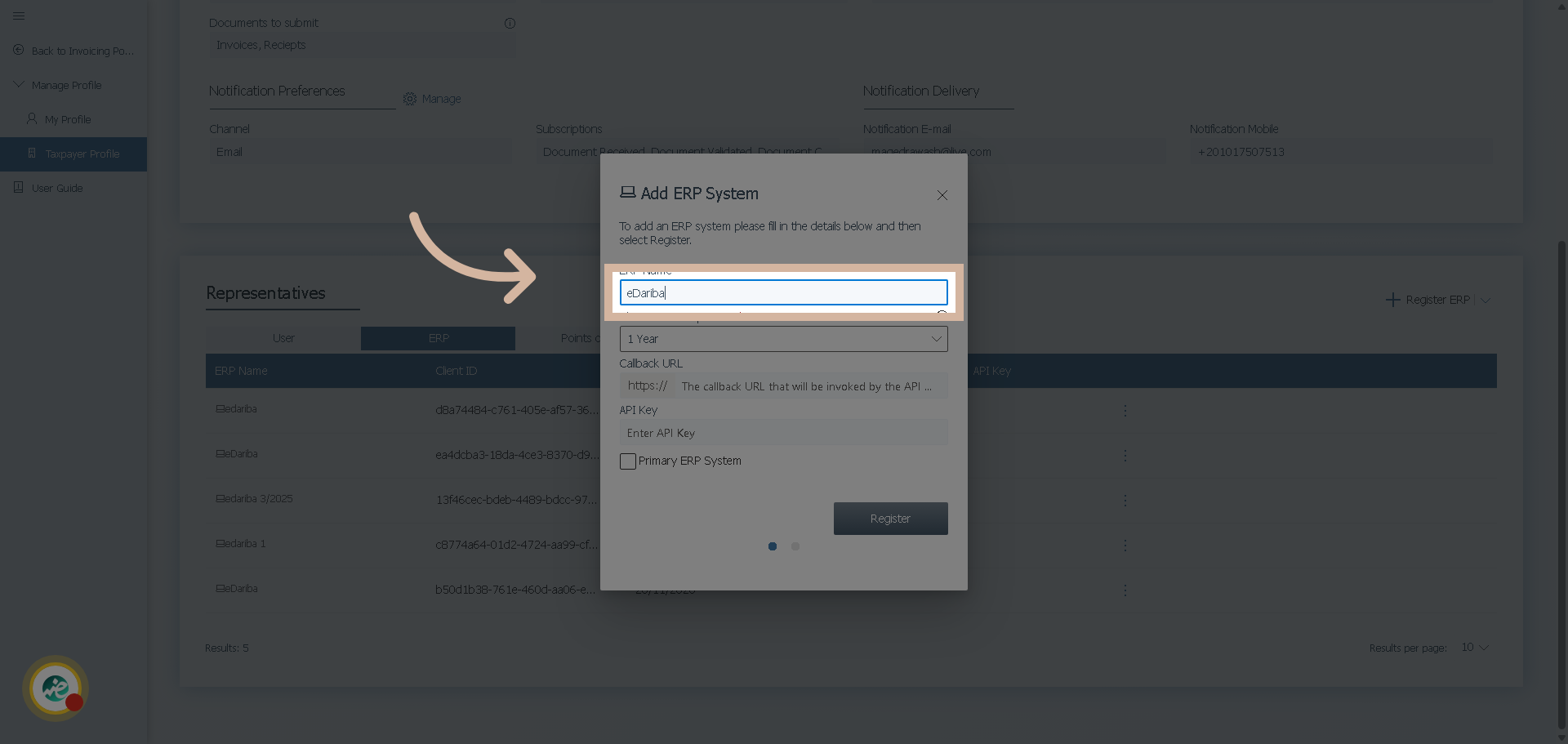
12. فتح خيارات التسجيل
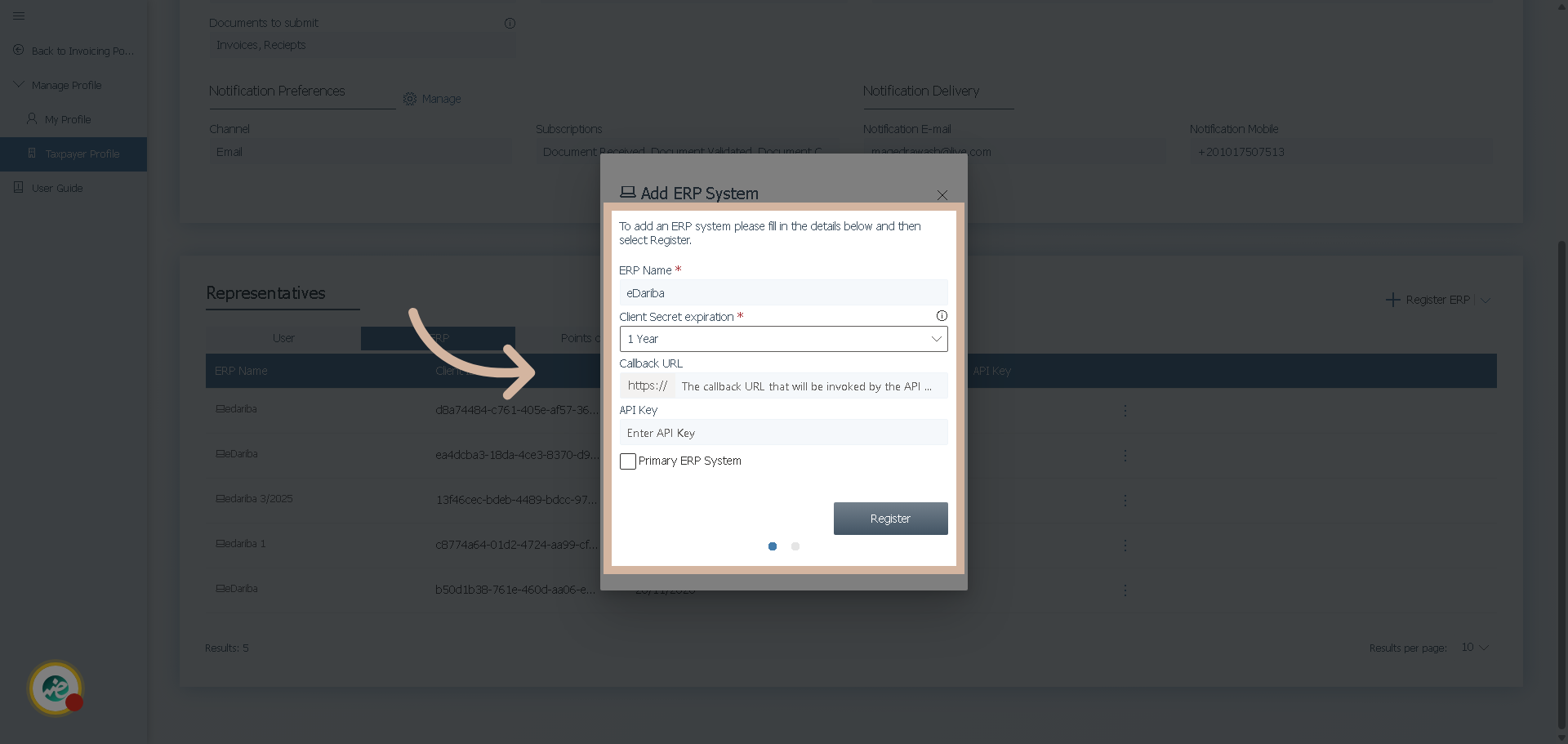
13. إدخال بيانات النظام
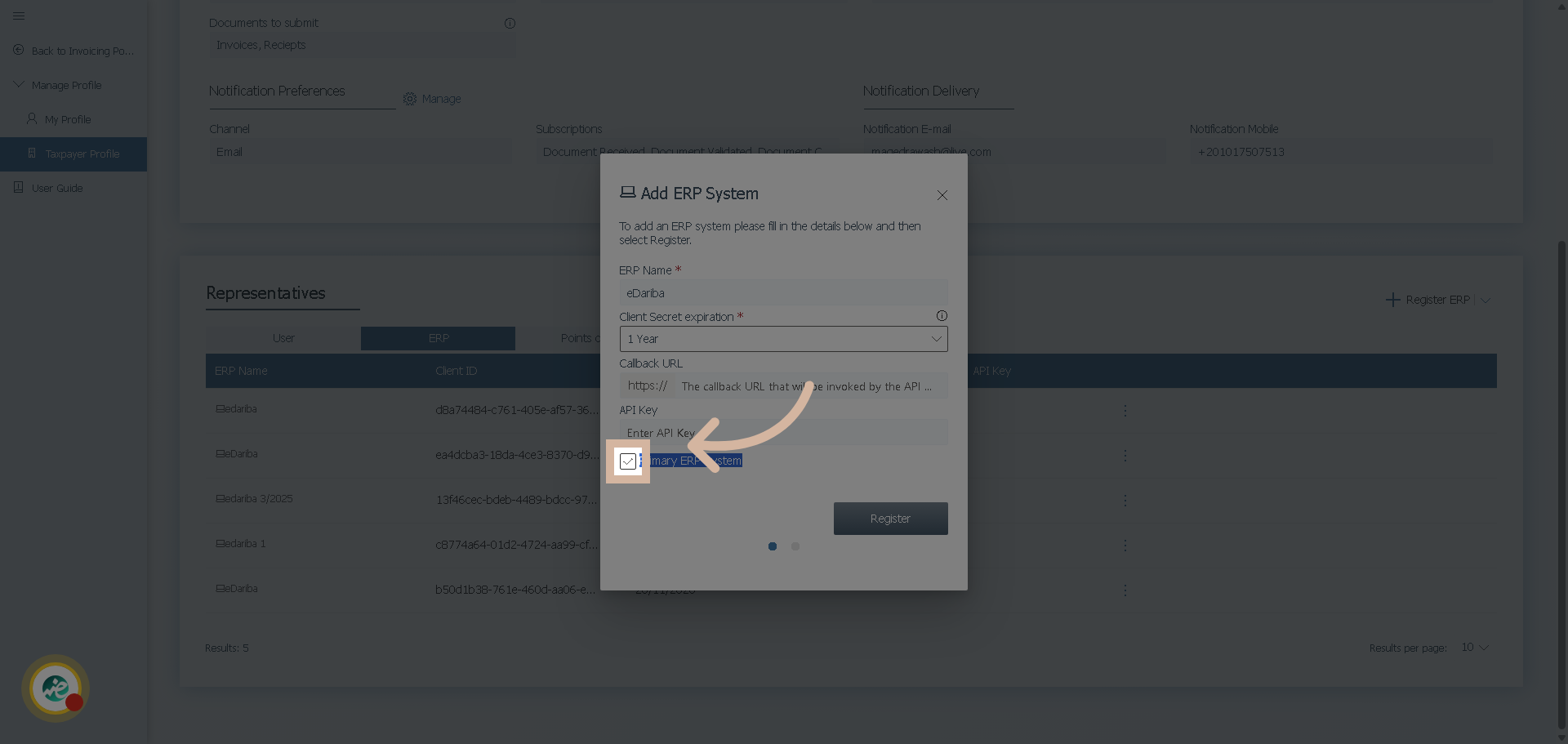
14. تأكيد التسجيل
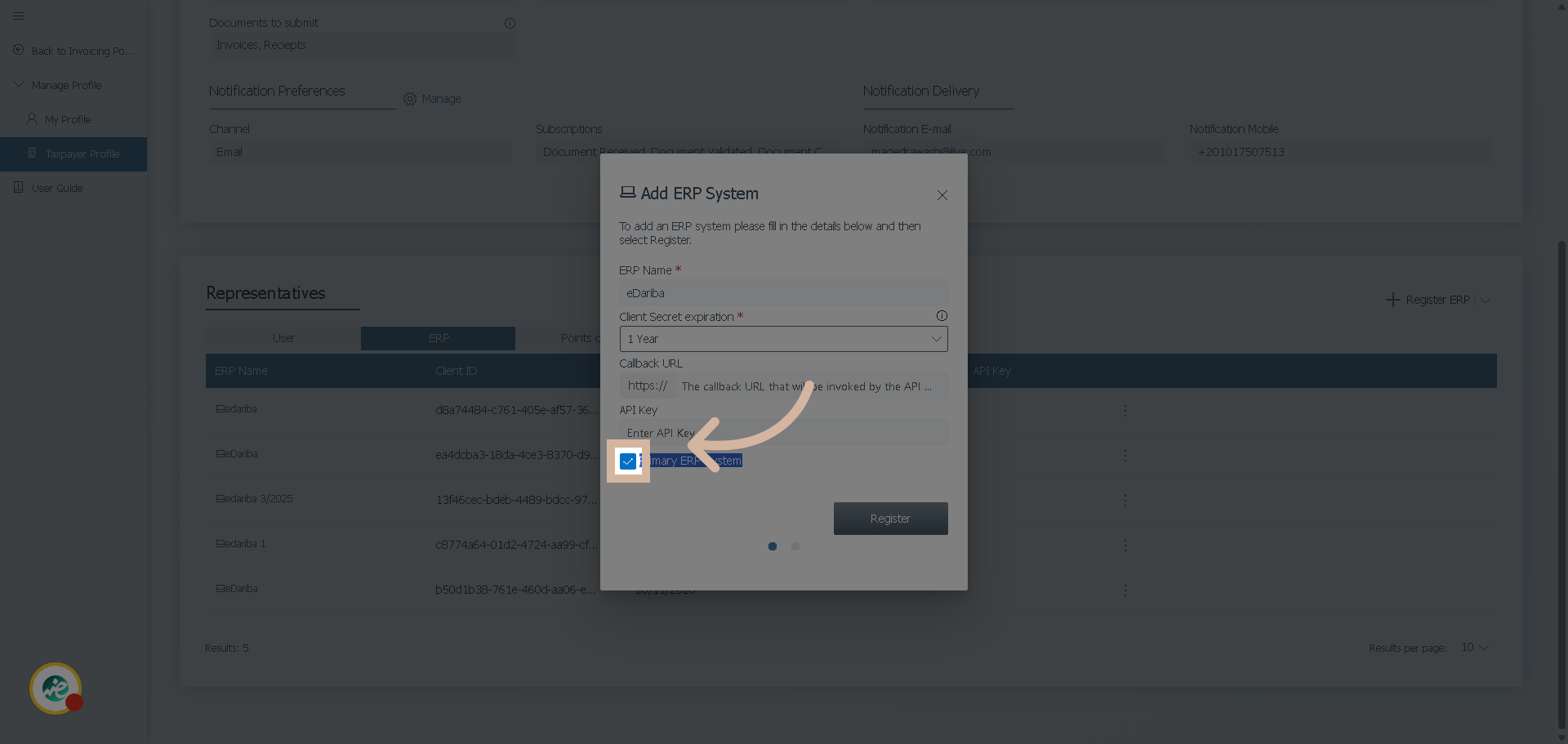
15. فتح خيارات إضافية
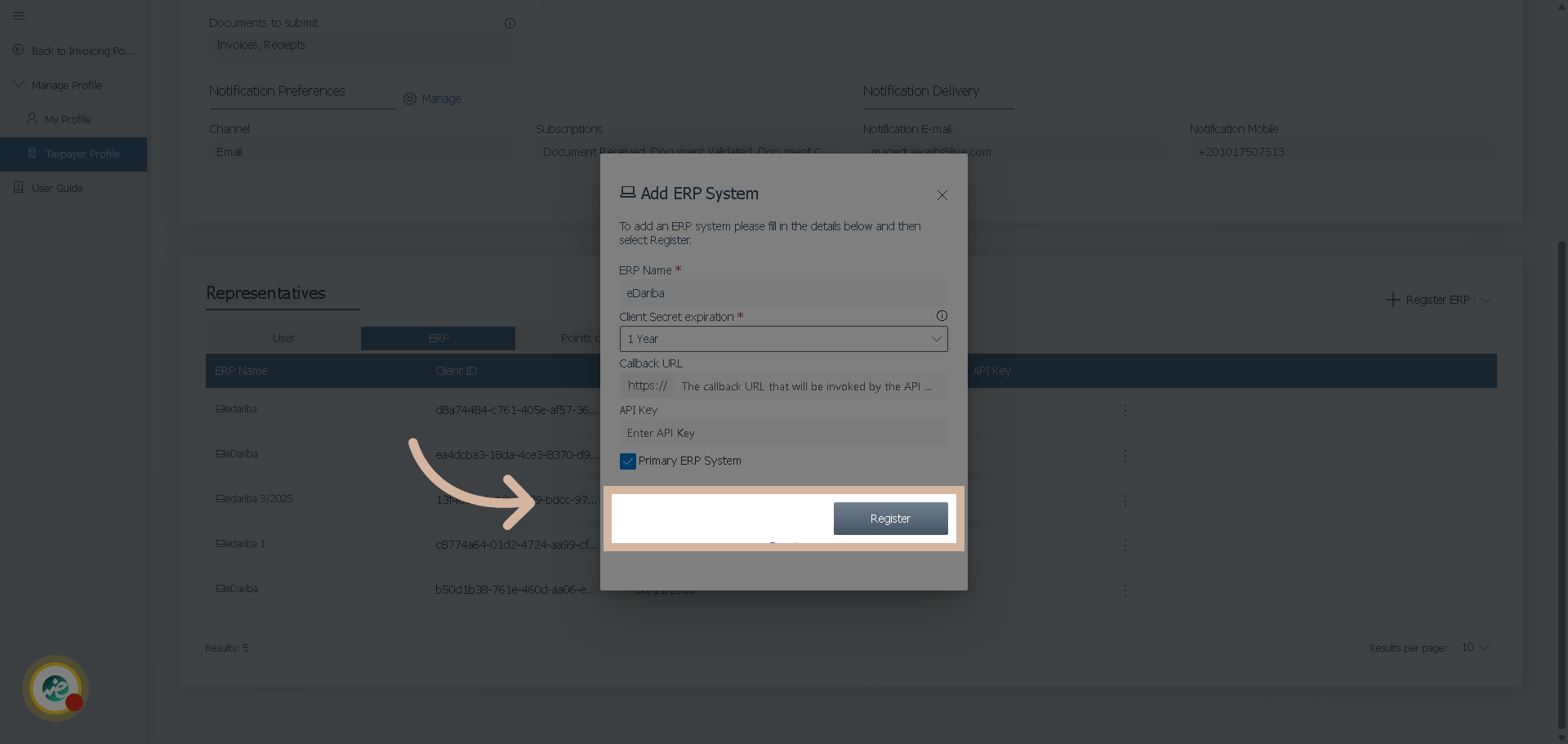
16. نسخ مفتاح العميل
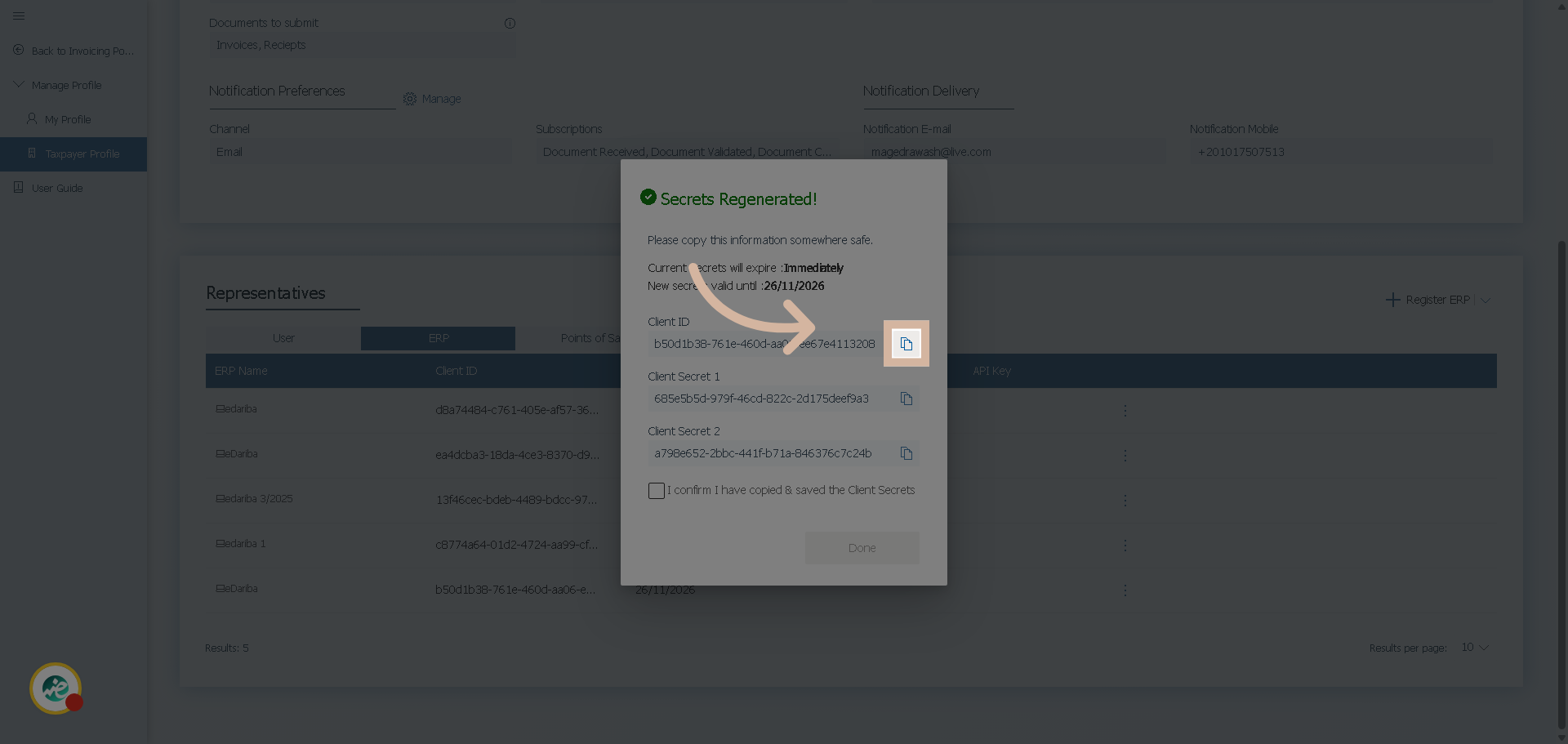
17. فتح خيارات إضافية
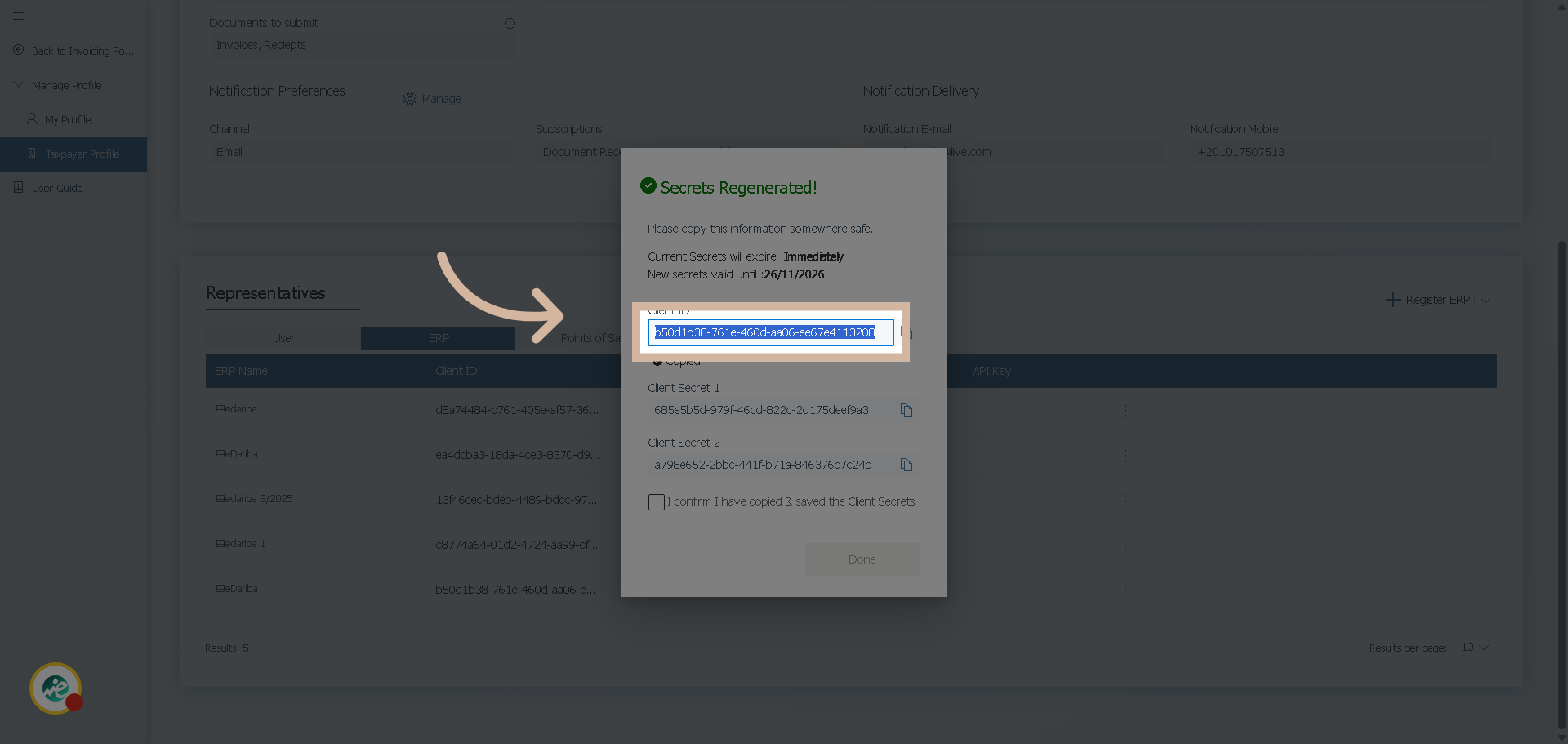
18. فتح حقل مفتاح العميل
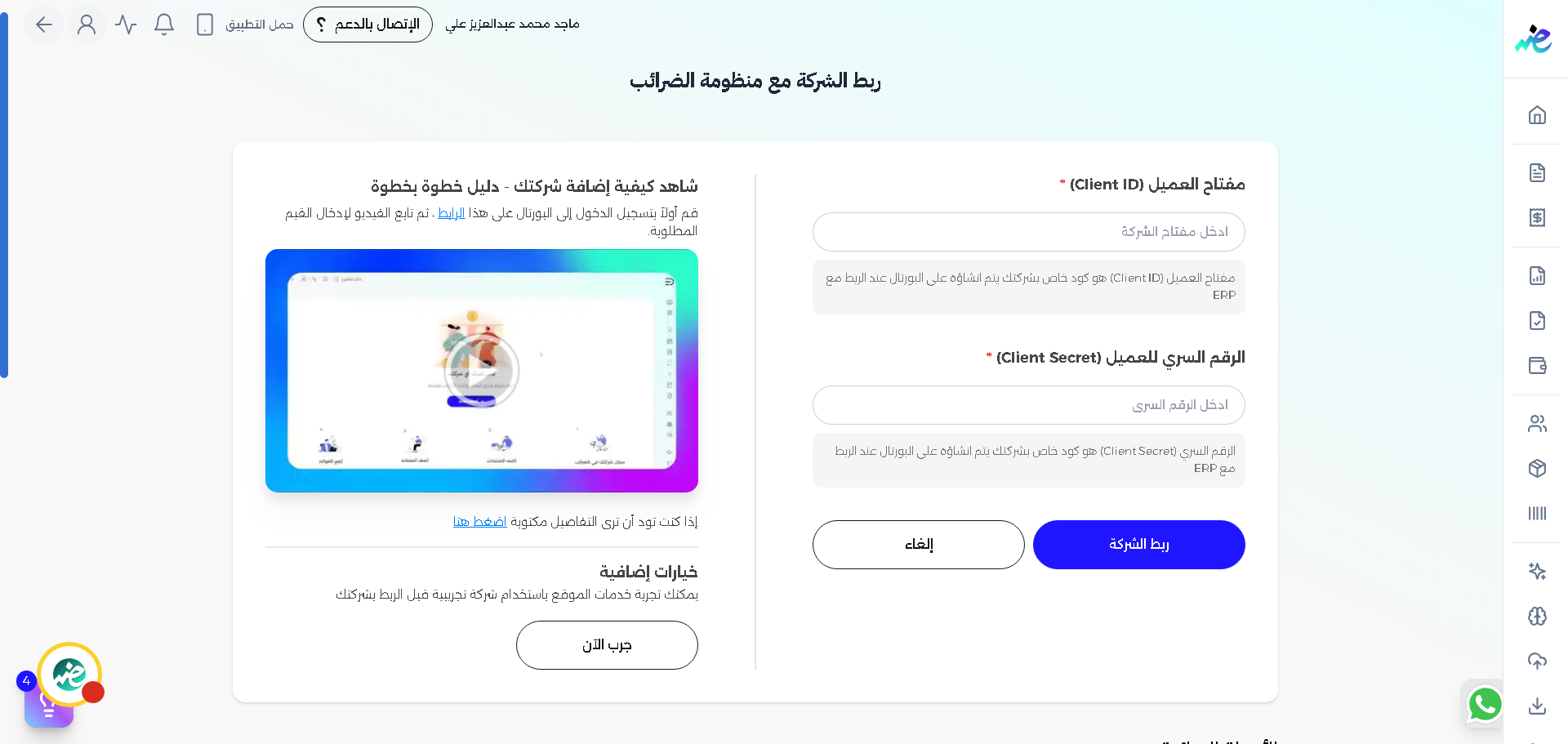
19. إدخال مفتاح العميل
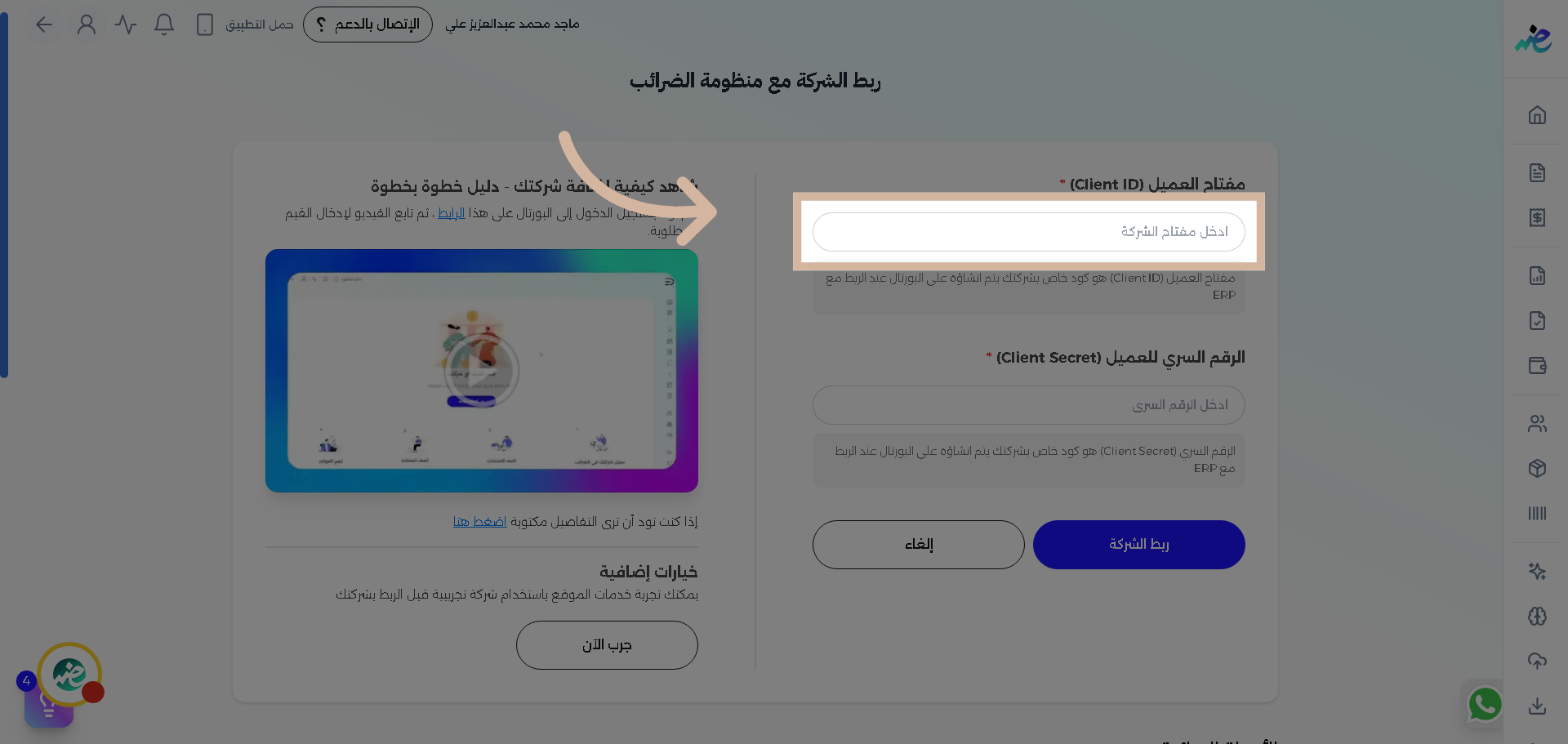
20. التبديل إلى موقع مصلحة الضرائب
21. فتح خيارات إضافية
22. فتح حقل الرقم السري للعميل
23. إدخال الرقم السري للعميل
24. التبديل إلى موقع مصلحة الضرائب
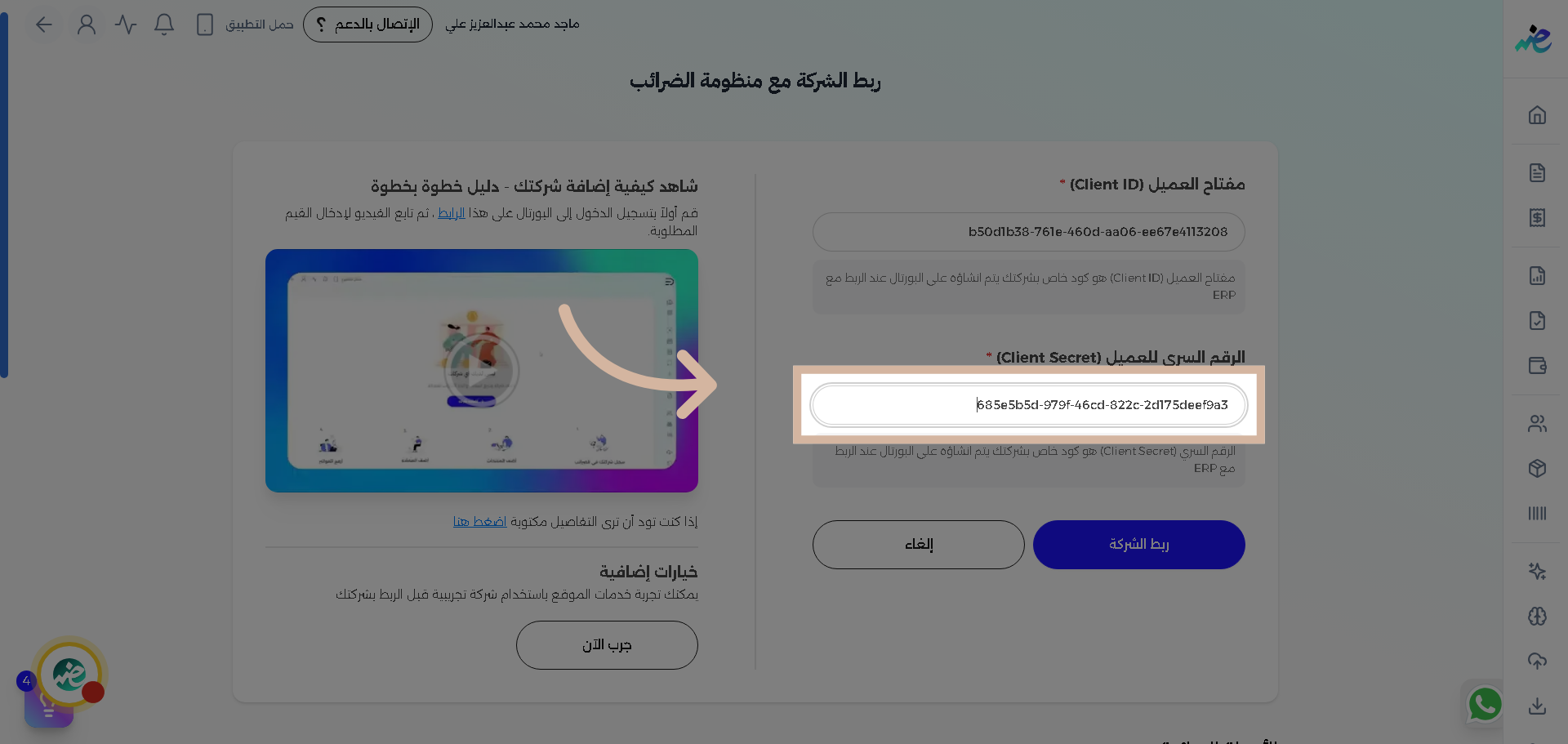
25. فتح خيارات إضافية
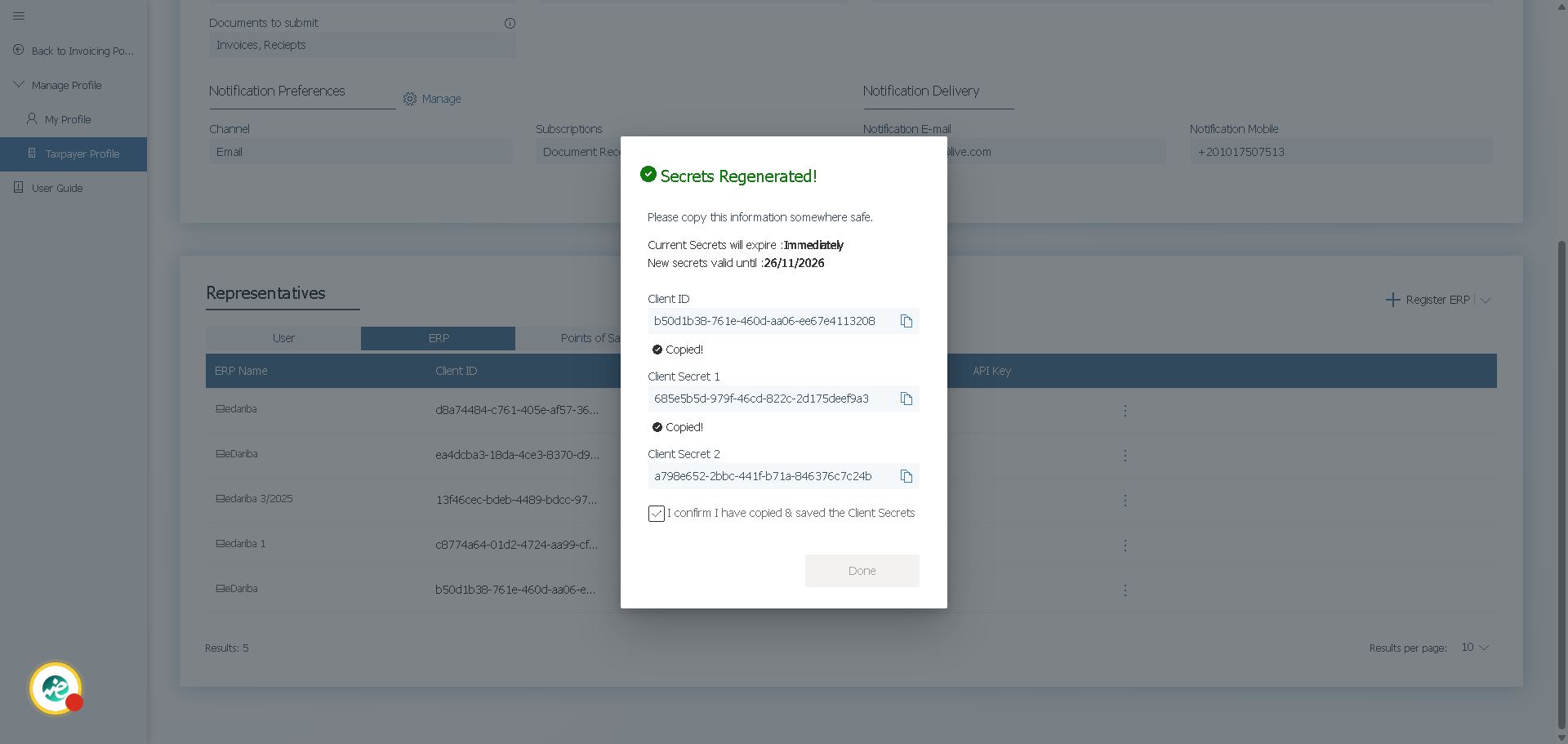
26. اختيار مفتاح العميل
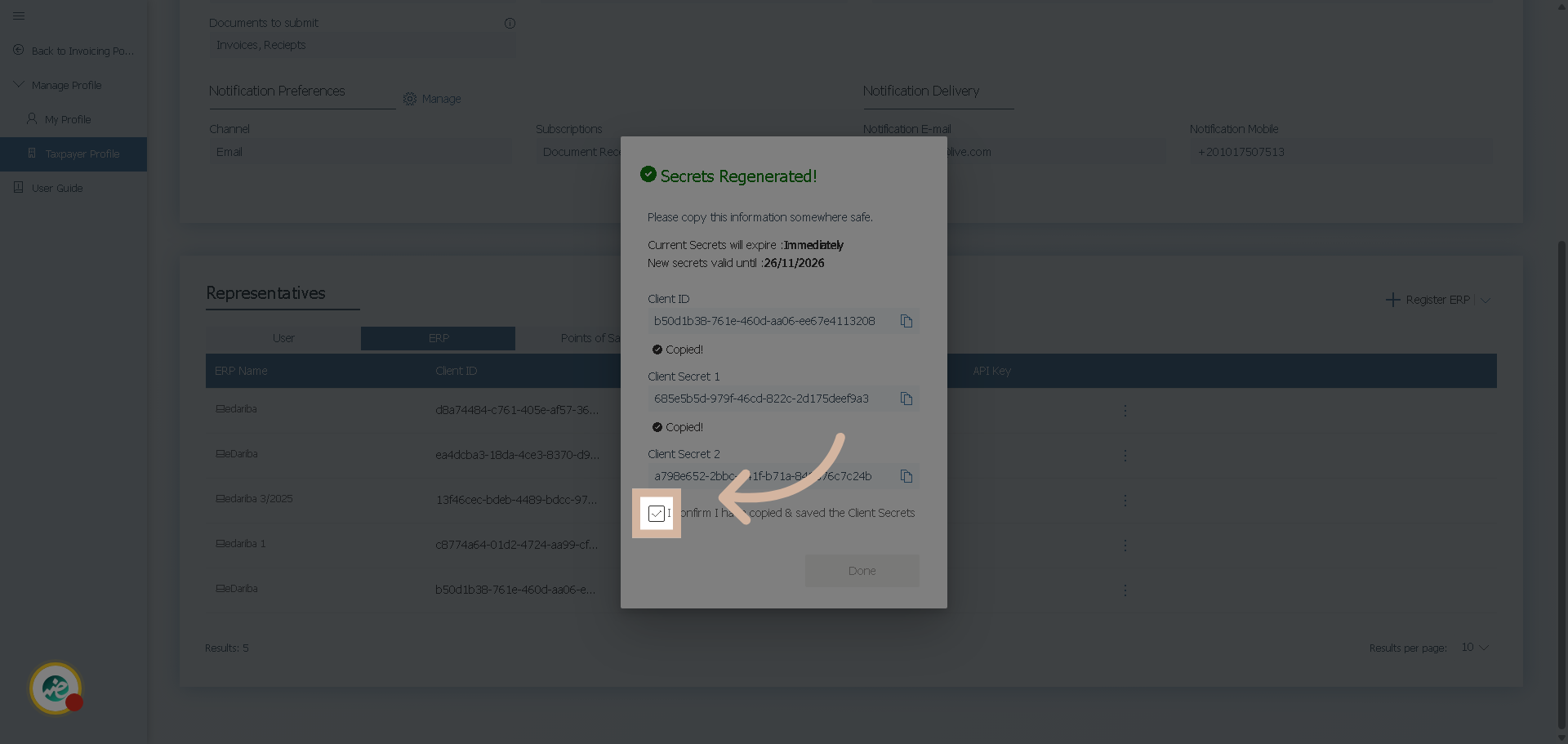
27. العودة إلى برنامج eDariba
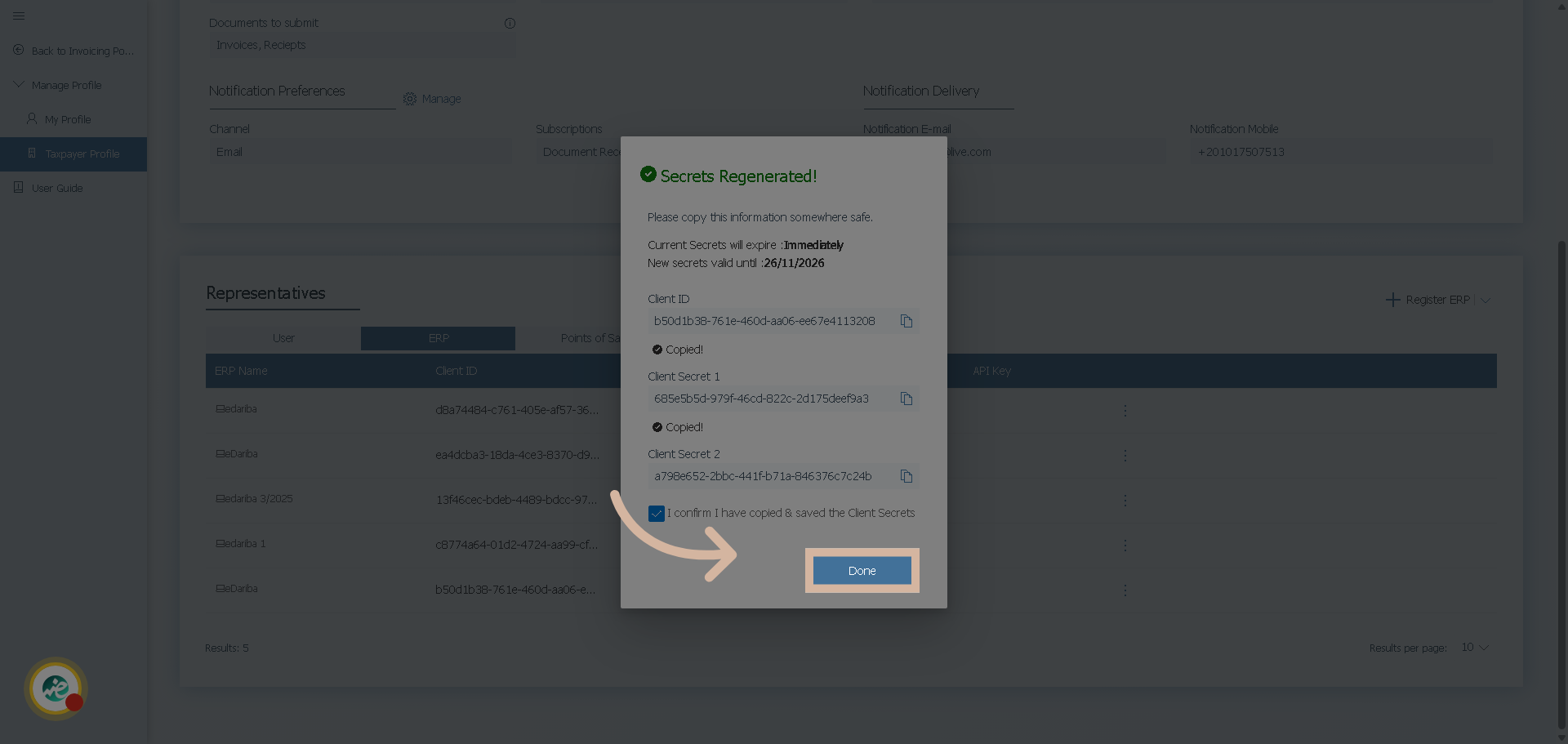
28. متابعة حالة الربط
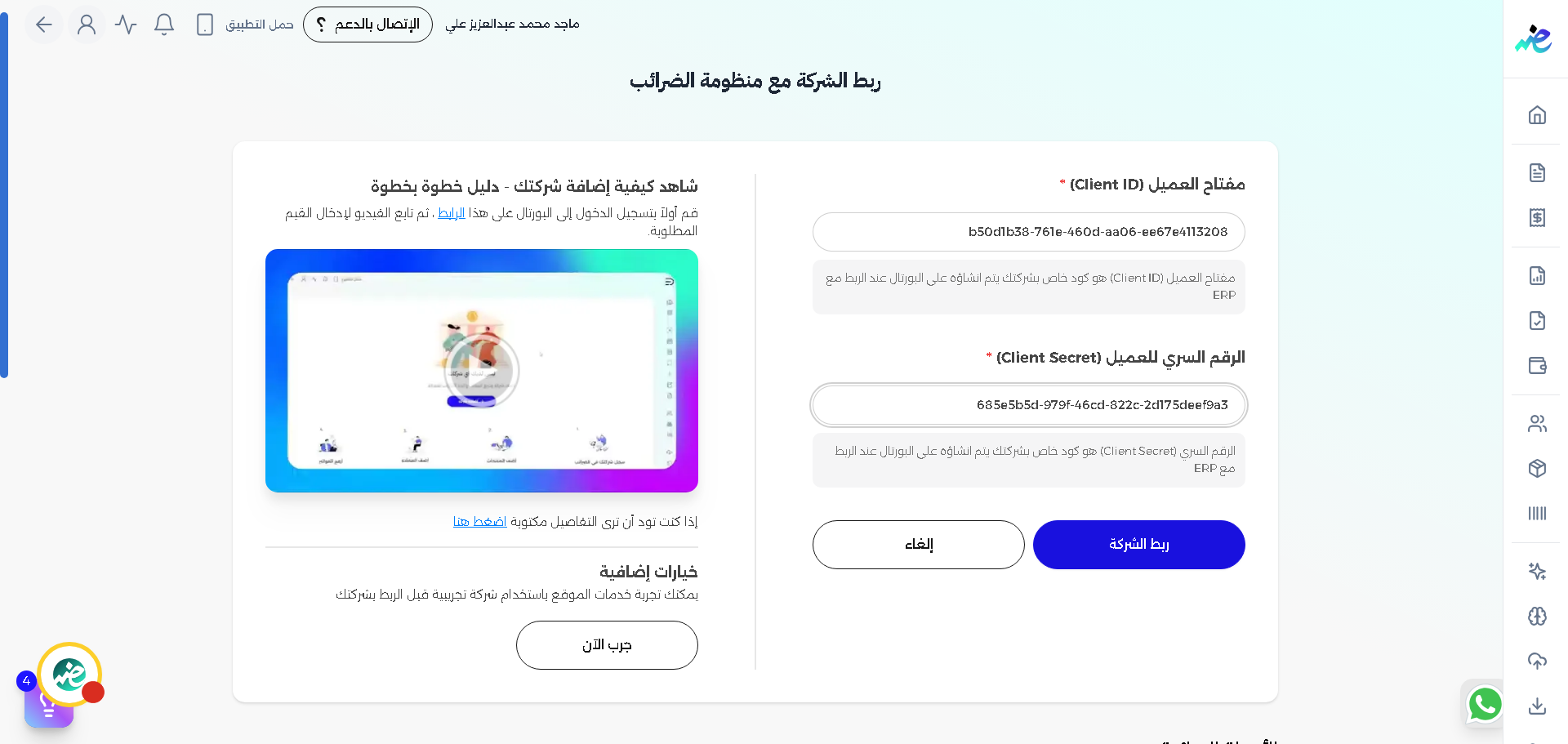
29. تحديث الصفحة
30. فتح ملف المستخدم
31. فتح قائمة النشاطات
32. فتح قسم الفروع
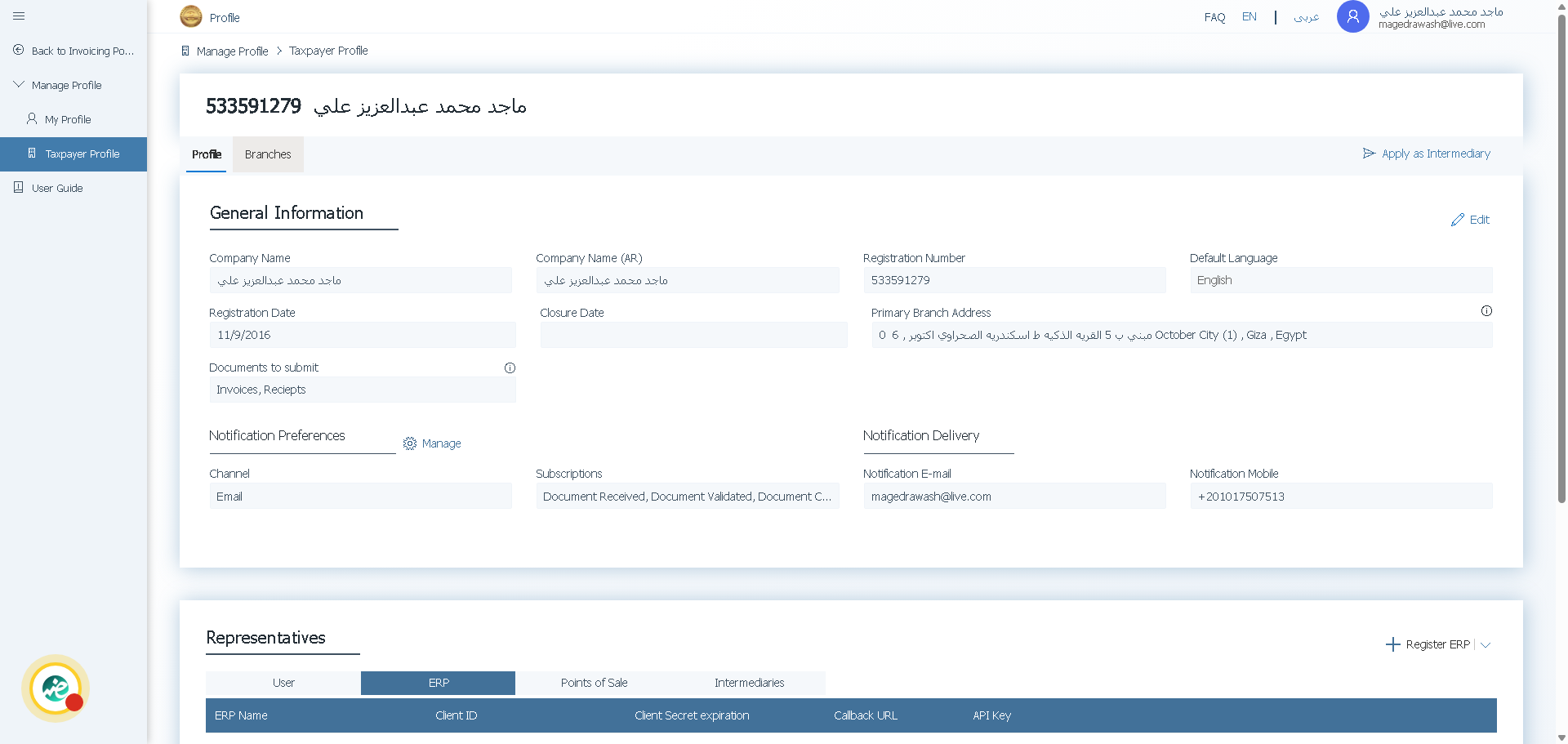
33. التبديل إلى موقع مصلحة الضرائب
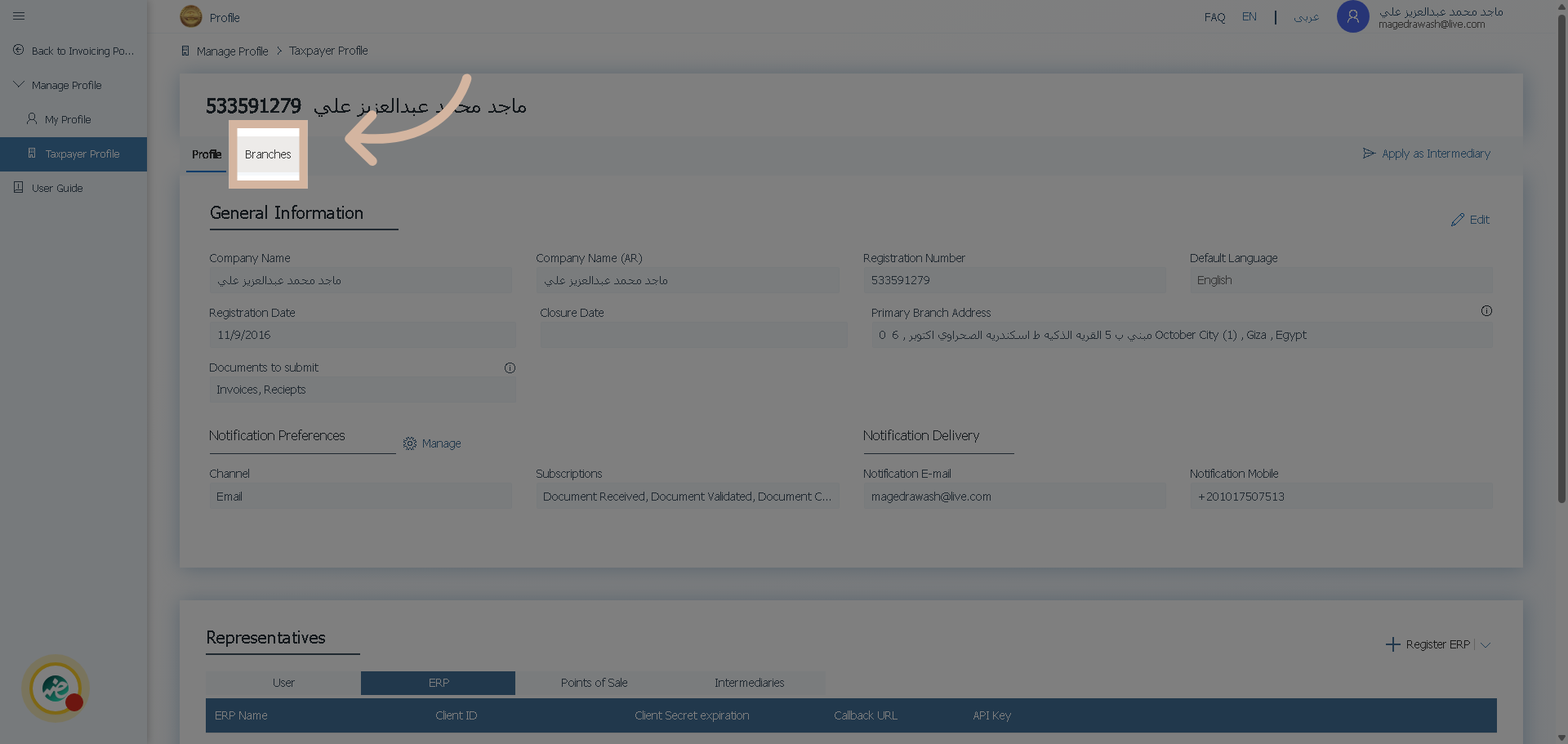
34. فتح رقم الفرع
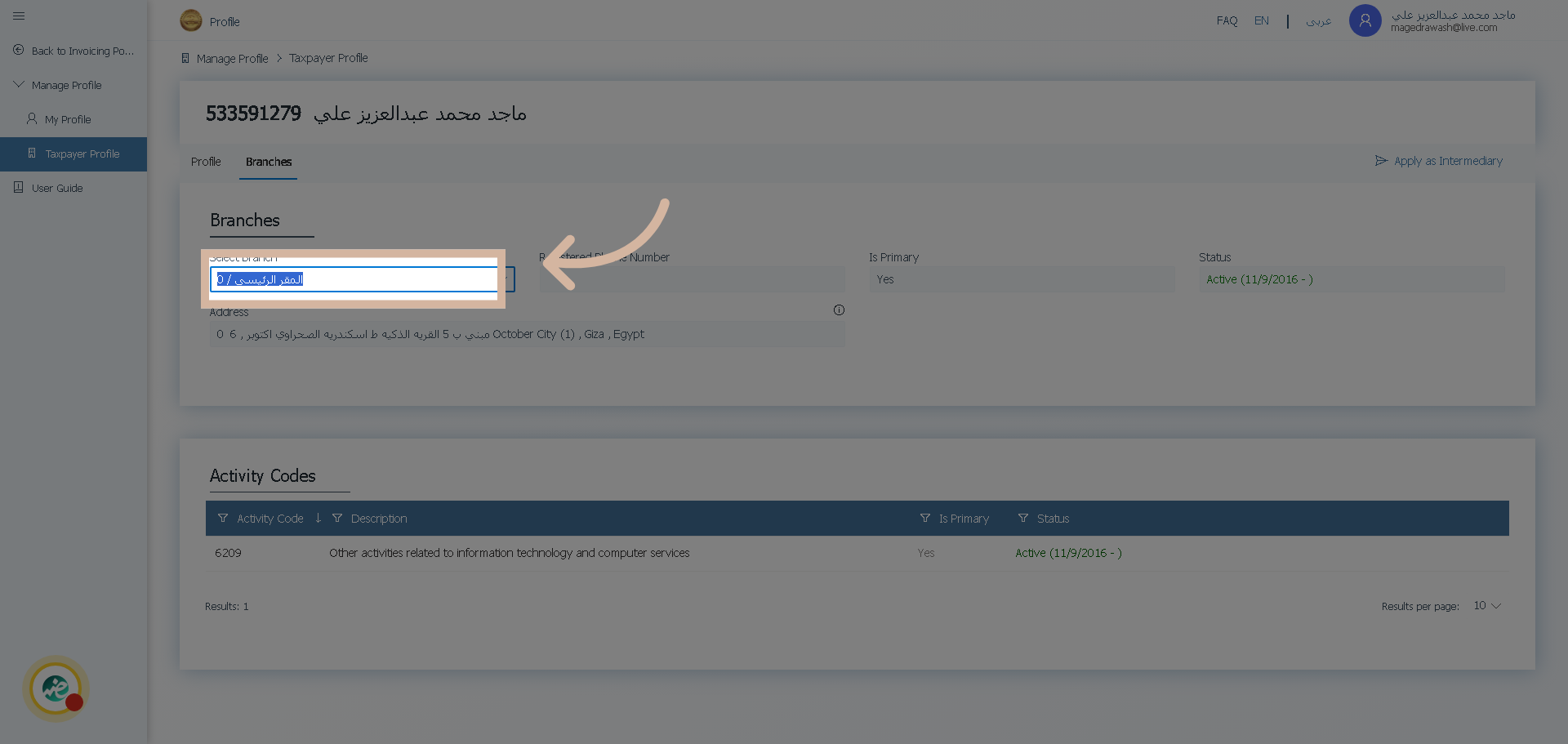
35. تعديل رقم الفرع
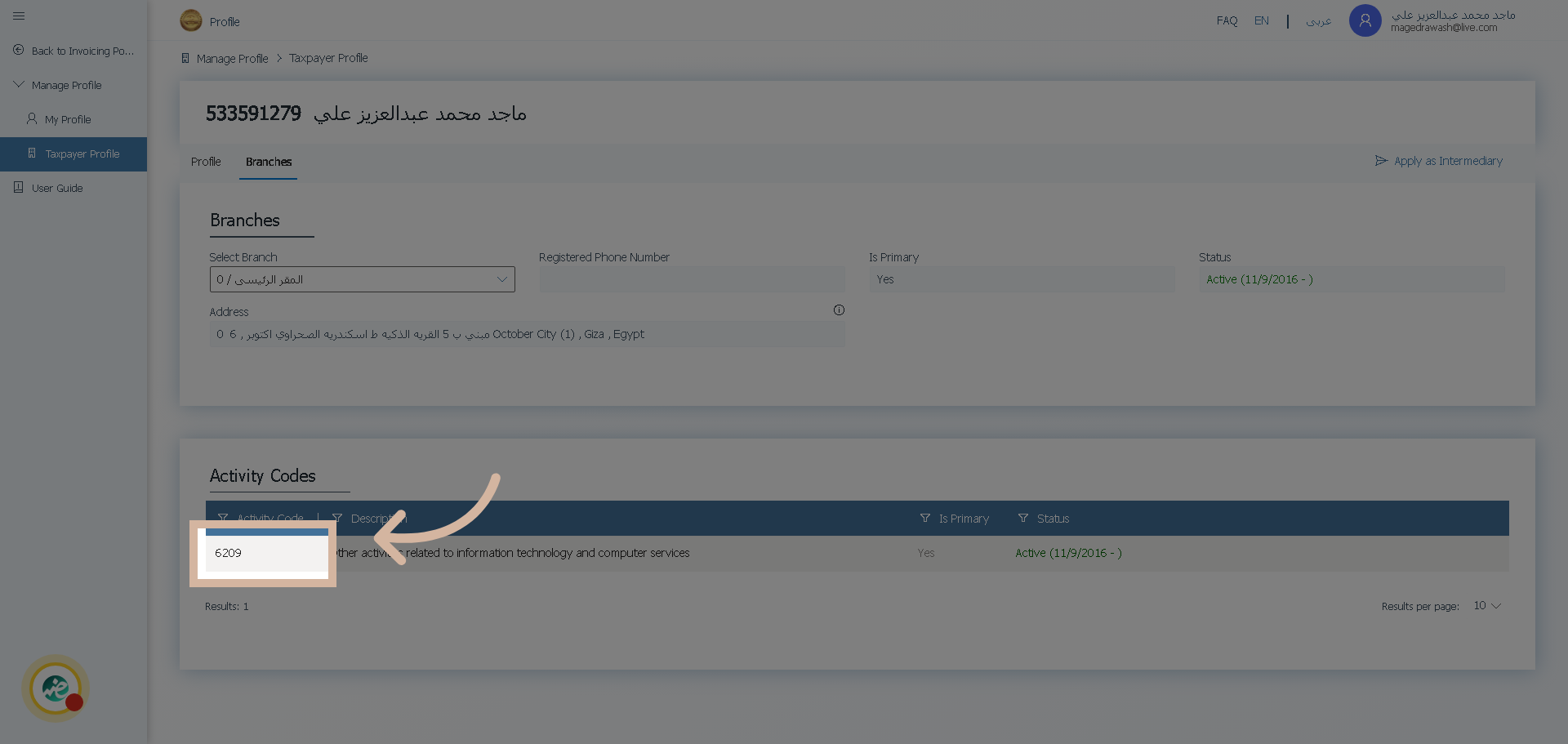
36. العودة إلى برنامج eDariba
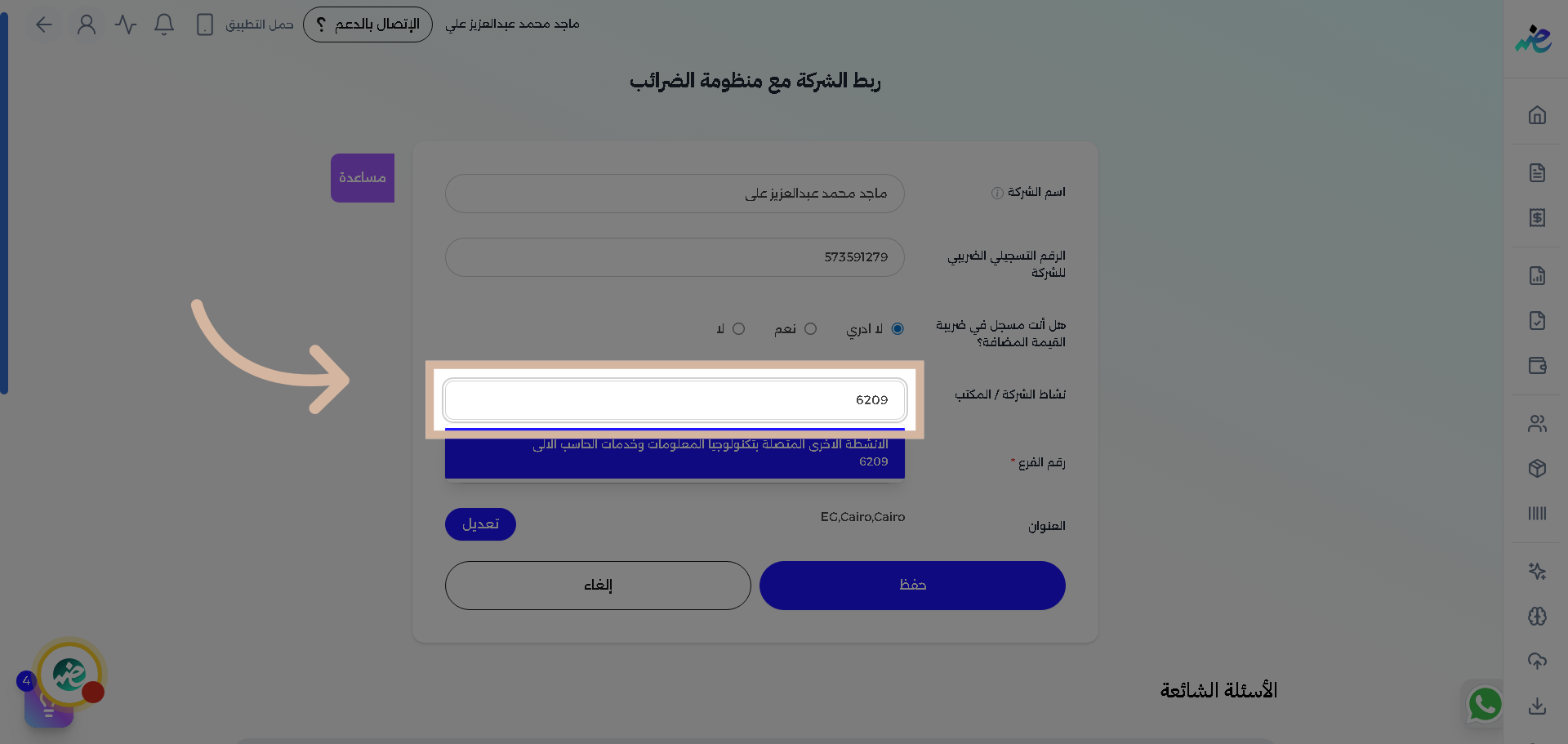
37. فتح حقل رقم الفرع
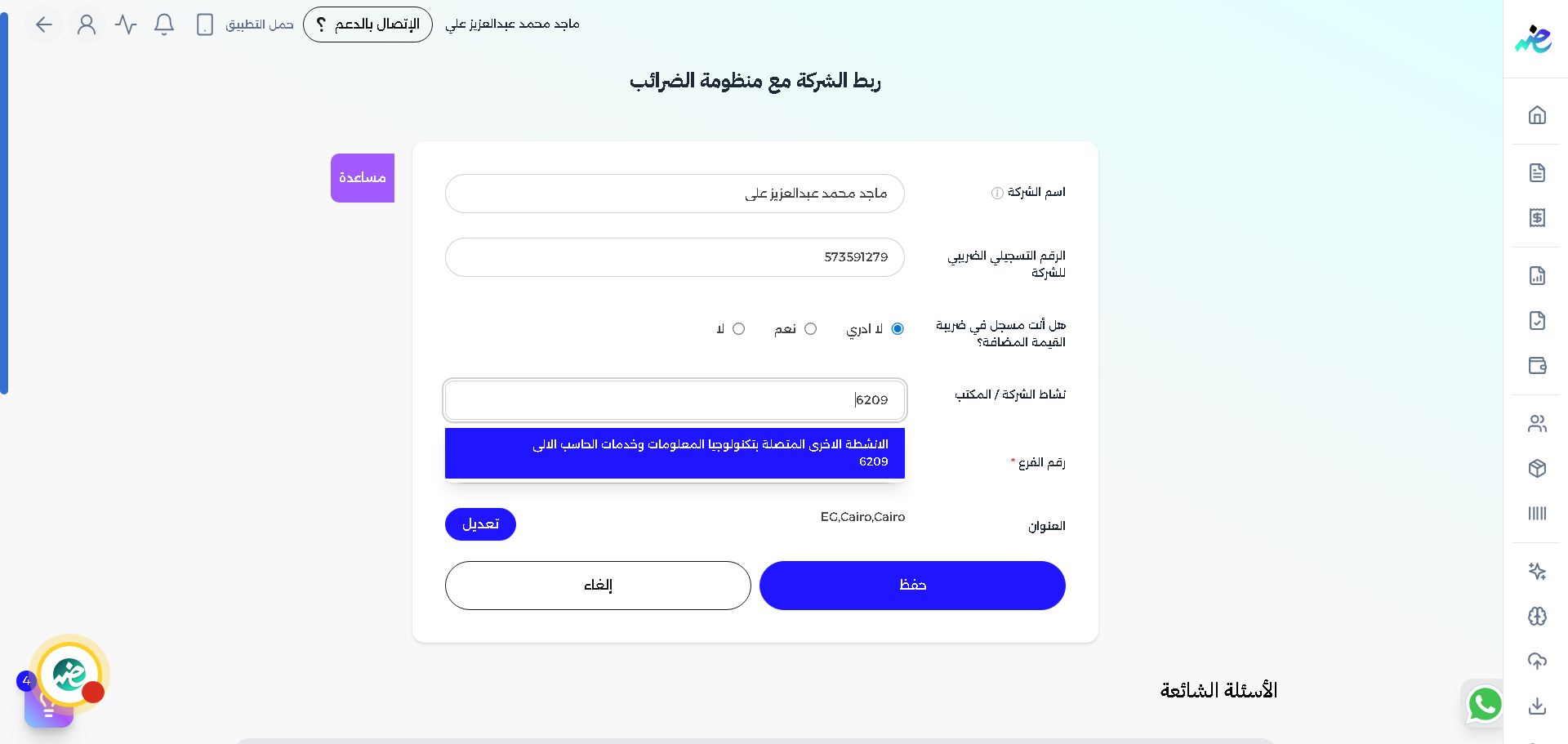
38. فتح بيانات الشركة
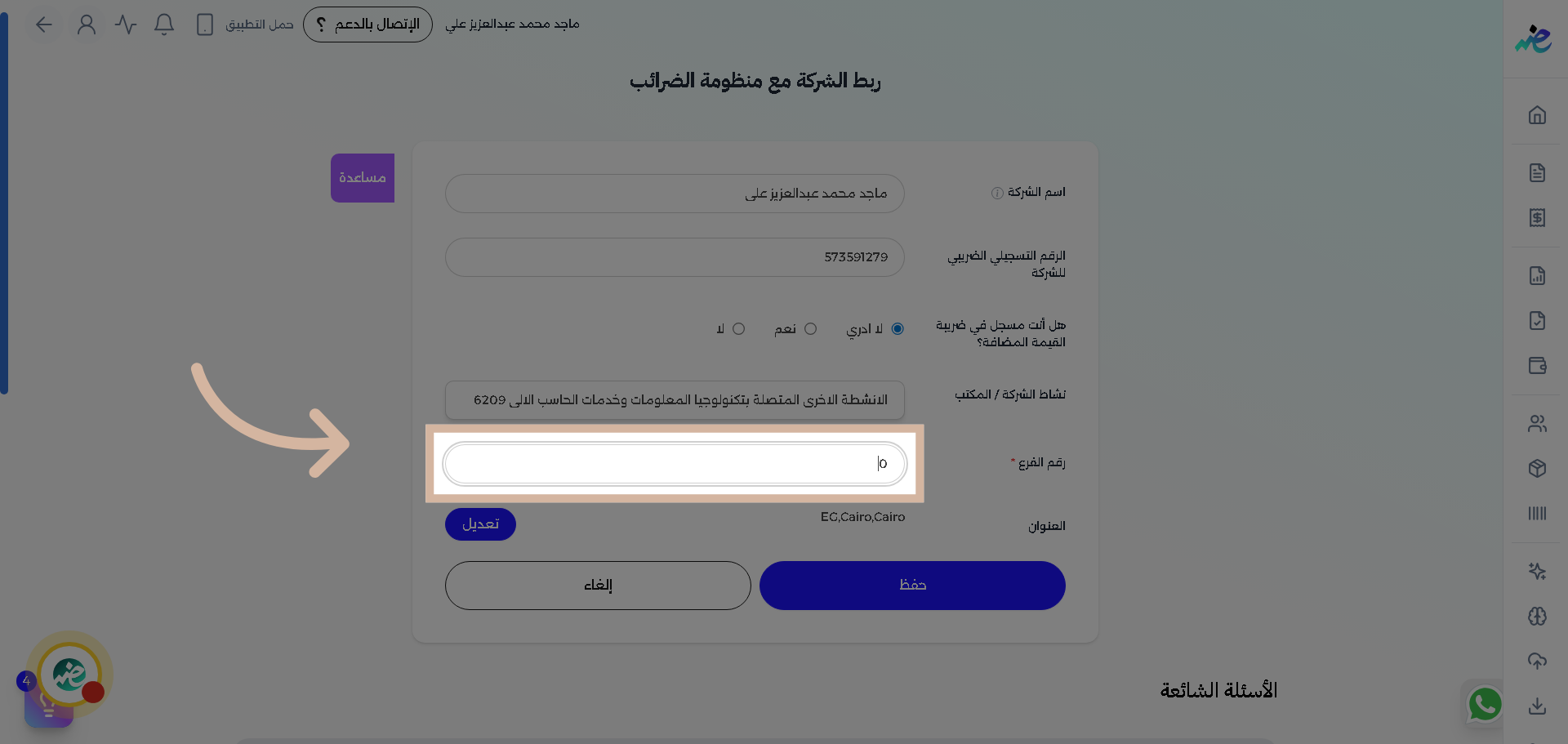
39. فتح خيارات إضافية